
Como ativar a proteção contra roubo no iPhone
A Proteção de Dispositivo Roubado é um recurso de segurança do iPhone que dificulta mudanças sensíveis quando o aparelho está longe de locais conhecidos, como casa ou trabalho. Ela não recupera o celular nem substitui o rastreamento, mas soma uma barreira extra para quem pegou o aparelho e ainda sabe o código.
Principais conclusões
- O recurso exige iOS 17.3 ou posterior, então a primeira verificação é atualizar o sistema antes de procurar a opção.
- A ativação fica em Face ID e Código ou Touch ID e Código, não em privacidade ou bateria.
- A proteção deve ser ligada antes da perda ou do roubo, porque ela é preventiva e não recupera o aparelho.
- Depois de ativar, confirme se o Face ID ou o Touch ID segue funcionando sem falhas para evitar bloqueios desnecessários.
O que é a proteção contra roubo no iPhone e o que ela bloqueia
Com a Proteção de Dispositivo Roubado ativada, o iPhone passa a exigir autenticação biométrica em ações mais críticas fora de locais conhecidos. Na prática, isso reduz o estrago que alguém pode causar mesmo com o código em mãos, porque certas mudanças passam a pedir Face ID ou Touch ID e, em alguns casos, um Adiamento de Segurança com espera e nova validação, segundo a documentação da Apple.
O principal aqui é entender o limite do recurso. Ele não serve para localizar o iPhone nem para substituir bloqueio de conta, modo perdido ou suporte da Apple. O papel dele é travar o que traz mais risco: alterações em conta, senha e configurações sensíveis.
Isso faz diferença porque o roubo de um iPhone nem sempre termina no aparelho. Muitas vezes, o objetivo é tomar a conta, mudar credenciais e ganhar tempo antes que o dono reaja. A proteção foi criada exatamente para gerar esse atrito.
Quais iPhones e ajustes você precisa ter antes de ativar
| Requisito | O que verificar | Onde confirmar | Observação prática |
|---|---|---|---|
| iOS compatível | Se o iPhone está com iOS 17.3 ou posterior | Ajustes > Geral > Sobre | Sem essa versão, a opção pode não aparecer. |
| Autenticação do aparelho | Se o aparelho usa Face ID e Código ou Touch ID e Código | Ajustes | É nessa área que a proteção é configurada. |
| Conexão e conta | Se o iPhone está com a Conta Apple assinada corretamente | Ajustes, no topo da tela | Vale conferir antes de mexer em segurança e recuperação. |
| Local conhecido | Se o uso cotidiano inclui locais frequentes, como casa e trabalho | Não há botão específico, isso faz parte do comportamento do recurso | A proteção age de forma mais rígida fora desses locais. |
A exigência de iOS 17.3 ou posterior é decisiva. Se o sistema estiver abaixo disso, não adianta vasculhar os menus atrás da opção, porque ela pode simplesmente não aparecer. O mesmo vale para o tipo de desbloqueio: a configuração fica dentro de Face ID e Código ou Touch ID e Código, então o aparelho precisa ter essa proteção básica ativa.
A Conta Apple também merece uma checagem antes. Se houver problema de sessão, senha ou recuperação da conta, você pode acabar misturando a ativação da segurança com uma pendência que já estava lá. Olhar o topo de Ajustes ajuda a evitar essa confusão.
Como ativar a proteção contra roubo no iPhone
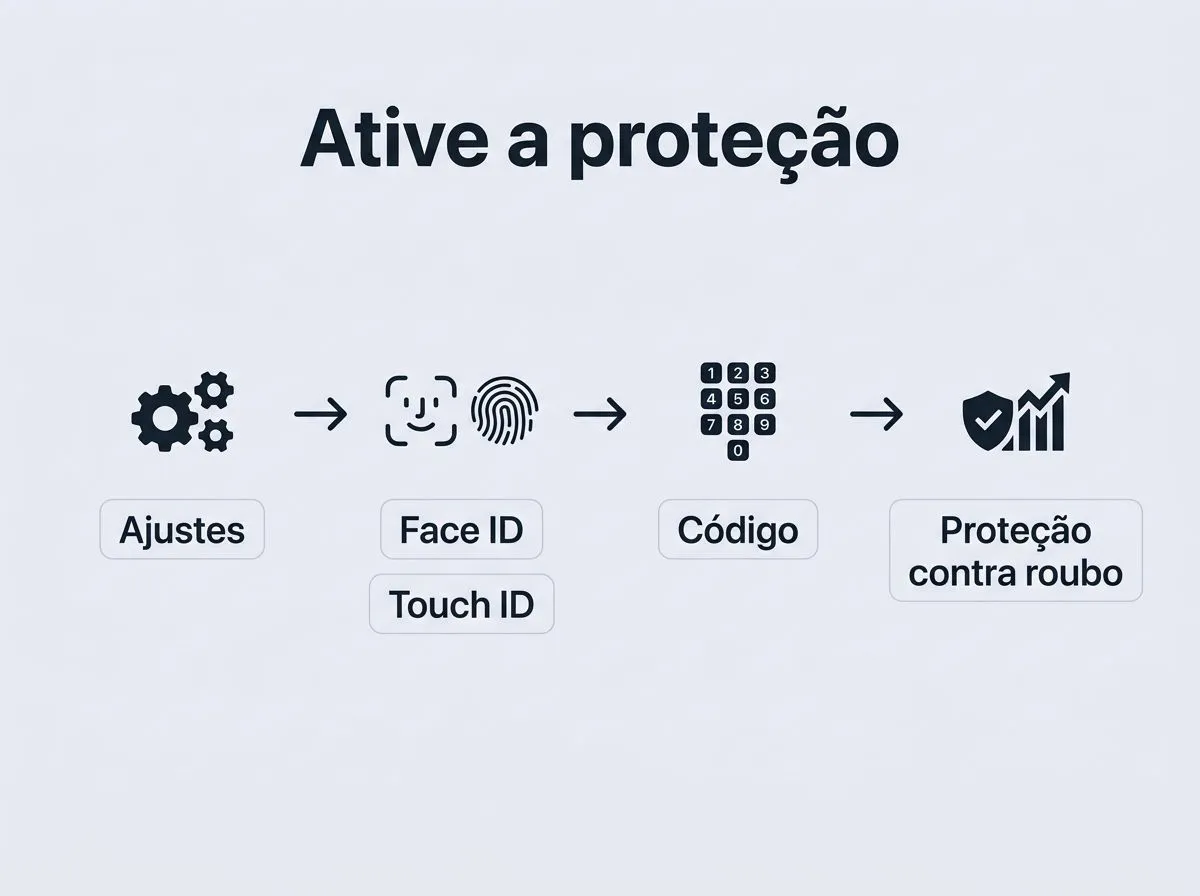
- Abra Ajustes no iPhone e toque em Face ID e Código ou Touch ID e Código, conforme o modelo.
- Digite o código do dispositivo para liberar as opções de segurança.
- Role a tela até encontrar Proteção de Dispositivo Roubado.
- Ative a chave do recurso e confirme a mudança, se o sistema pedir.
- Depois de ligada, verifique se a opção continua ativa na mesma tela.
- Se quiser reforçar o uso correto, revise também se o Face ID ou o Touch ID está funcionando sem falhas.
O caminho é curto, mas muita gente procura a opção no menu de privacidade ou em bateria, e aí perde tempo. Ela fica na área de autenticação do aparelho, porque depende do Face ID ou do Touch ID para funcionar como camada extra de proteção.
Se o iPhone pedir confirmação adicional, conclua o que for solicitado na hora. Em recursos de segurança, sair da tela no meio pode dar a impressão de que a ativação aconteceu quando, na verdade, não aconteceu.
O que fazer se a opção não aparece ou se o iPhone já foi perdido
- Confirme se o iPhone está no iOS 17.3 ou posterior, porque a proteção depende dessa versão.
- Verifique se o aparelho tem Face ID e Código ou Touch ID e Código configurados.
- Se a opção não surgir, atualize o sistema antes de concluir que o modelo é incompatível.
- Lembre que a proteção precisa ser ativada antes da perda ou do roubo do aparelho.
- Com o aparelho em mãos, ainda dá para ajustar a configuração nos Ajustes; sem o iPhone, o caminho passa pela Conta Apple, por bloqueios remotos e pelo suporte da Apple.
- Se o objetivo for reagir a um iPhone roubado, priorize o bloqueio da conta e as ações de recuperação.
O ponto mais importante aqui é o momento. A própria Apple informa que a Proteção de Dispositivo Roubado deve ser ativada antes da perda ou do roubo. Em outras palavras, é uma medida preventiva, não uma solução de emergência para ligar depois que o aparelho sumiu.
Se o aparelho já foi perdido, use os recursos de recuperação disponíveis na Conta Apple e siga as orientações do Suporte da Apple. A proteção continua útil para barrar mudanças críticas caso o ladrão esteja com o aparelho, mas não faz milagre quando ela ainda não existia.
O que revisar depois de ativar
Depois de ativar a Proteção de Dispositivo Roubado, vale conferir se o Face ID ou o Touch ID continua desbloqueando o iPhone normalmente. Se a autenticação biométrica falhar com frequência, o recurso pode seguir ativo, mas a experiência piora e você pode ter dificuldade nas ações que pedem validação extra.
Também ajuda testar a navegação até a própria tela do recurso. Se você consegue entrar em Ajustes, tocar em Face ID e Código ou Touch ID e Código, e ver a chave ligada, já confirmou o estado da configuração sem ficar no campo das suposições.
No uso diário, a mudança é simples: fora de locais conhecidos, o iPhone fica mais rígido com alterações sensíveis. Isso é bom para a segurança, mas pode deixar algumas tarefas mais lentas quando você estiver fora de casa ou do trabalho. É o preço da camada extra.
Checklist de verificação
- O iPhone está em iOS 17.3 ou posterior, confirmado em Ajustes > Geral > Sobre.
- A tela de Face ID e Código ou Touch ID e Código abre normalmente com o código do aparelho.
- A opção Proteção de Dispositivo Roubado aparece e fica ligada na mesma tela.
- O Face ID ou o Touch ID responde sem falhas nas validações do dia a dia.
- Se o iPhone já foi perdido, o bloqueio da Conta Apple e as ações de recuperação foram acionados imediatamente.
Perguntas frequentes
A proteção contra roubo funciona em qualquer iPhone?
Não. Ela depende de o iPhone estar com iOS 17.3 ou posterior e de ter Face ID e Código ou Touch ID e Código configurados. Se o sistema estiver abaixo dessa versão, a opção pode nem aparecer nos Ajustes.
O recurso continua funcionando fora de casa ou do trabalho?
Sim, é justamente fora desses locais conhecidos que a proteção fica mais rígida. Nesses casos, o iPhone passa a exigir camadas extras de validação para mudanças sensíveis, especialmente quando a ação é mais crítica e sai do padrão do uso normal.
Posso desativar a proteção depois de ativá-la?
Sim. A própria Apple permite ligar ou desligar a Proteção de Dispositivo Roubado na tela de Face ID e Código ou Touch ID e Código. O essencial é fazer isso com o iPhone em mãos, porque a configuração faz parte das opções de segurança do aparelho.
Se eu esquecer o código do iPhone, a proteção resolve o problema?
Não. Ela só dificulta alterações críticas por terceiros e não substitui o código do aparelho nem a recuperação da Conta Apple. Se você perdeu o acesso, ainda precisa seguir os procedimentos de recuperação do iPhone e da conta, porque a proteção não desbloqueia o dispositivo por você.