
Como descobrir a versão do Android do seu celular
Muita gente procura a versão do Android no lugar errado e acaba olhando só a atualização mais recente, como se isso bastasse. O caminho certo é abrir as Configurações do aparelho e conferir os dados de versão do Android na área de informações do dispositivo, porque cada campo diz uma coisa diferente.
Principais conclusões
- A verificação correta usa 3 dados juntos: versão do Android, patch de segurança e número da compilação.
- Em muitos celulares, o caminho fica em Configurações > Sobre o telefone > Informações de software.
- Se o menu mudar, procure a área Sistema ou use a busca das Configurações.
- Os calendários de atualização variam por fabricante, aparelho e operadora, então a data oficial é a referência final.
- Se a tela não ajudar, confira a documentação do fabricante ou o suporte oficial do modelo.
Onde ver a versão do Android nas configurações do celular
A forma mais comum de ver a versão do Android é entrar em Configurações, abrir Sobre o telefone ou Informações do telefone e tocar em Informações de software, Versão do Android ou em algo equivalente. Em muitos aparelhos, é nessa mesma tela que também aparecem o nível de patch de segurança e o número da compilação.
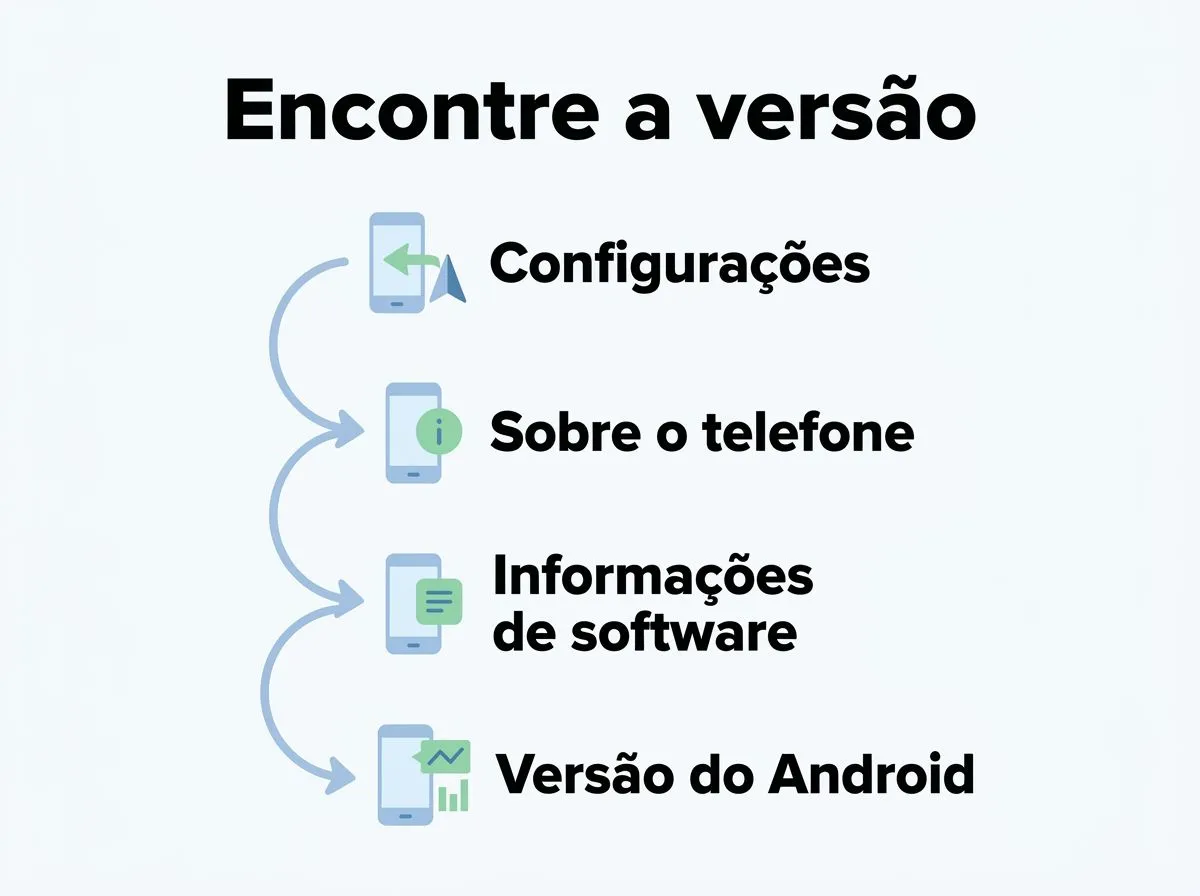
- Abra o app Configurações do celular.
- Entre em Sobre o telefone ou Informações do telefone, conforme o nome usado no aparelho.
- Toque em Informações de software, Versão do Android ou no item equivalente que leve aos dados do sistema.
- Anote a versão do Android, o nível de patch de segurança e o número da compilação.
- Se a tela não aparecer com esse nome, procure a área de Sistema, porque o fabricante pode reorganizar os menus.
Essa rota muda entre fabricantes, versões de interface e até entre traduções do sistema. Na prática, a lógica é a mesma: achar a área que reúne os dados do aparelho e conferir os três campos lado a lado, não só a versão principal.
Como os menus mudam entre Samsung, Google e outros fabricantes
Os nomes dos menus mudam porque o Android é ajustado por cada fabricante, e a própria documentação do Android Open Source Project mostra que a tela de Configurações pode ser personalizada. Na prática, isso quer dizer procurar o bloco certo, em vez de decorar um único caminho.
| Fabricante ou interface | Nome mais comum do menu | Caminho alternativo | Observação útil |
|---|---|---|---|
| Samsung | Sobre o telefone | Informações do telefone, depois Informações de software | Em vários Galaxy, a versão aparece dentro de Informações de software; a Samsung confirma esse tipo de caminho na sua ajuda oficial. |
| Google Pixel | Sobre o telefone | Sistema, depois Atualização do sistema ou informações do aparelho | Nos Pixel, o caminho costuma ser mais direto, com os dados de versão visíveis dentro da área do aparelho. |
| Outros fabricantes Android | Informações do telefone ou Sistema | Sobre o telefone, Sobre o dispositivo ou status do software | Se o nome do menu mudar, procure a tela que exibe versão do Android, patch de segurança e compilação, em vez de seguir só o rótulo exato. |
Se o aparelho usa uma interface própria, a busca interna das Configurações costuma ajudar mais do que navegar menu por menu. A ajuda do AnyDesk também lembra que os nomes dos menus podem variar conforme a versão do Android ou o fabricante do dispositivo, então vale usar o campo de busca quando ele existir.
Em aparelhos Samsung, o apoio oficial da marca orienta a verificar a versão do Android na área de informações do dispositivo. Se o caminho não bater com outro celular Android que você já usou, isso não é sinal de problema, é ajuste da interface.
Como diferenciar versão do Android, patch de segurança e número da compilação
- A versão do Android é a edição principal do sistema instalada no celular. Ela indica a família do software, como Android 13, Android 14 ou outra versão equivalente.
- O nível de patch de segurança mostra a data do pacote de correção de segurança aplicado ao aparelho. No boletim de segurança do Android, essa informação aparece ligada a uma data específica de patch, como acontece nos boletins mensais.
- O número da compilação identifica a build exata do sistema. Ele serve para distinguir variantes internas do software, algo útil quando dois aparelhos parecem iguais, mas têm versões diferentes por região, operadora ou lote.
- Esses três dados ajudam antes de instalar apps, checar compatibilidade de recursos e conversar com suporte técnico. Se você olha só a versão do Android, pode perder um detalhe importante sobre segurança ou sobre a build instalada.
- O hábito correto é conferir os três campos juntos, porque eles respondem perguntas diferentes. Um mostra a base do sistema, outro mostra a correção de segurança, e o último mostra a versão exata daquela montagem do software.
Quando consultar atualização, suporte e compatibilidade
Se a intenção é atualizar o aparelho, a checagem da versão serve como ponto de partida, não como fim. O suporte do Android orienta a verificar o sistema antes de atualizar e lembra que muitas atualizações chegam por OTA, a atualização enviada pelo fabricante ou operador para o aparelho.
Isso importa porque a atualização disponível nem sempre depende só do modelo. O próprio suporte do Android informa que os calendários de atualização variam conforme o dispositivo, o fabricante e o operador móvel, então ver uma versão nova no site não garante que ela já tenha aparecido no seu celular.
Se o objetivo é compatibilidade de app, a versão do Android continua sendo o dado principal, mas o patch de segurança e a compilação podem explicar comportamentos estranhos, principalmente em apps corporativos, ferramentas de acesso remoto como o AnyDesk ou recursos que exigem uma base de software específica. Quando algo falha, o suporte quase sempre pede esses três dados antes de qualquer outra coisa.
Onde conferir dados oficiais quando a tela do celular não ajuda
Se o celular não abre a tela esperada, você pode confirmar a versão no material oficial do fabricante e nas páginas de suporte do Android. A página da Google Ajuda sobre verificar e atualizar a versão do Android e a documentação do Android.com mostram o caminho padrão em dispositivos compatíveis, enquanto os aparelhos Samsung seguem a lógica descrita no suporte da marca.
Para casos em que a dúvida é sobre atualização de segurança, o boletim de segurança do Android é a referência mais direta para entender a data do patch publicada no ciclo oficial. Isso evita confundir a versão do sistema com a data da última correção de segurança, que são informações relacionadas, mas diferentes.
Se o aparelho usa serviços do Google e você quer localizar configurações relacionadas à conta e serviços, a Ajuda da Conta do Google mostra onde o usuário encontra a área de Configurações do Google e os serviços vinculados. Não resolve tudo sozinho, mas ajuda quando a interface do aparelho esconde parte dessas opções dentro do ecossistema Google Play Services.
O que fazer se a informação não aparecer
Se a tela de informações não mostra a versão do Android, use a busca das Configurações e procure por versão, sobre o telefone ou informações do dispositivo. Se ainda assim não aparecer, reinicie o aparelho e verifique novamente, sem concluir nada antes disso.
Se o problema continuar, o caminho prático é abrir o suporte oficial do fabricante e comparar o que aparece no aparelho com a documentação da marca. Em software de uso diário, a regra é simples: quando a interface muda o nome do menu, o dado continua existindo, só pode estar em outra camada da mesma área de sistema.
A decisão correta é conferir a versão do Android, o patch de segurança e a compilação sempre juntos, direto nas Configurações do aparelho, e usar a documentação oficial do fabricante quando o menu tiver outro nome. Isso evita erro de compatibilidade, reduz dúvida antes de atualizar e dá ao suporte exatamente a informação de que ele precisa para orientar o próximo passo.
Perguntas frequentes
Onde fica a versão do Android em celulares Samsung?
Em celulares Samsung, ela costuma ficar em Configurações, depois Sobre o telefone e Informações de software. Em muitos Galaxy, é nessa tela que também aparecem o nível de patch de segurança e o número da compilação, então vale conferir os três campos juntos. Se o nome do menu mudar, a Samsung orienta a procurar a área equivalente dentro das informações do dispositivo.
A versão do Android é a mesma coisa que a atualização de segurança?
Não. A versão do Android indica a edição principal do sistema, como Android 13 ou Android 14, enquanto a atualização de segurança mostra o mês ou a data do pacote de correções aplicado ao aparelho. Os dois dados se complementam: um diz qual sistema você tem, o outro diz quão recente é o patch instalado.
O número da compilação serve para quê?
Ele identifica a build exata instalada no aparelho e ajuda a diferenciar variantes que parecem iguais, mas mudam por região, operadora ou lote. Isso é útil em suporte técnico, conferência de firmware e diagnóstico quando um recurso funciona em um celular e não em outro com a mesma versão de Android.
Posso ver essa informação sem internet?
Sim. A versão do Android, o patch de segurança e o número da compilação ficam salvos no próprio aparelho, então a consulta pode ser feita offline. O importante é que o sistema esteja abrindo normalmente e que você consiga acessar as Configurações; sem rede, a informação continua disponível na tela do dispositivo.