
Como descobrir se o Windows está ativado
Descobrir se o Windows está ativado é checar, nas Configurações, se o sistema reconhece uma licença válida para aquela instalação. No Windows 10 e no Windows 11, essa verificação fica em Sistema > Ativação, onde a tela informa se o Windows está ativado, não ativado ou com algum problema de validação. Este guia vale para essas duas versões do sistema, e, se você usa edição Enterprise, conta corporativa ou ativação por organização, o caminho e as mensagens podem mudar.
Principais conclusões
- No Windows 10 e 11, a verificação fica em Sistema > Ativação dentro do app Configurações.
- Se aparecer “Ativado”, o uso está regular; se surgir “Não ativado” ou erro, há ação pendente.
- Licença digital costuma ser o cenário mais simples de recuperar após reinstalação no mesmo PC.
- Uma chave de produto só ativa a edição correspondente, como Home ou Pro.
- Se a ativação falhar, a primeira conferência é a edição instalada e a Conta Microsoft vinculada.
Onde ver se o Windows está ativado
O caminho mais direto é abrir Configurações, entrar em Sistema e depois em Ativação. Ali o Windows mostra o status atual, a edição instalada e, em muitos casos, o tipo de licença reconhecida. Se a tela indicar ativação bem-sucedida, o sistema já está regular para uso normal.
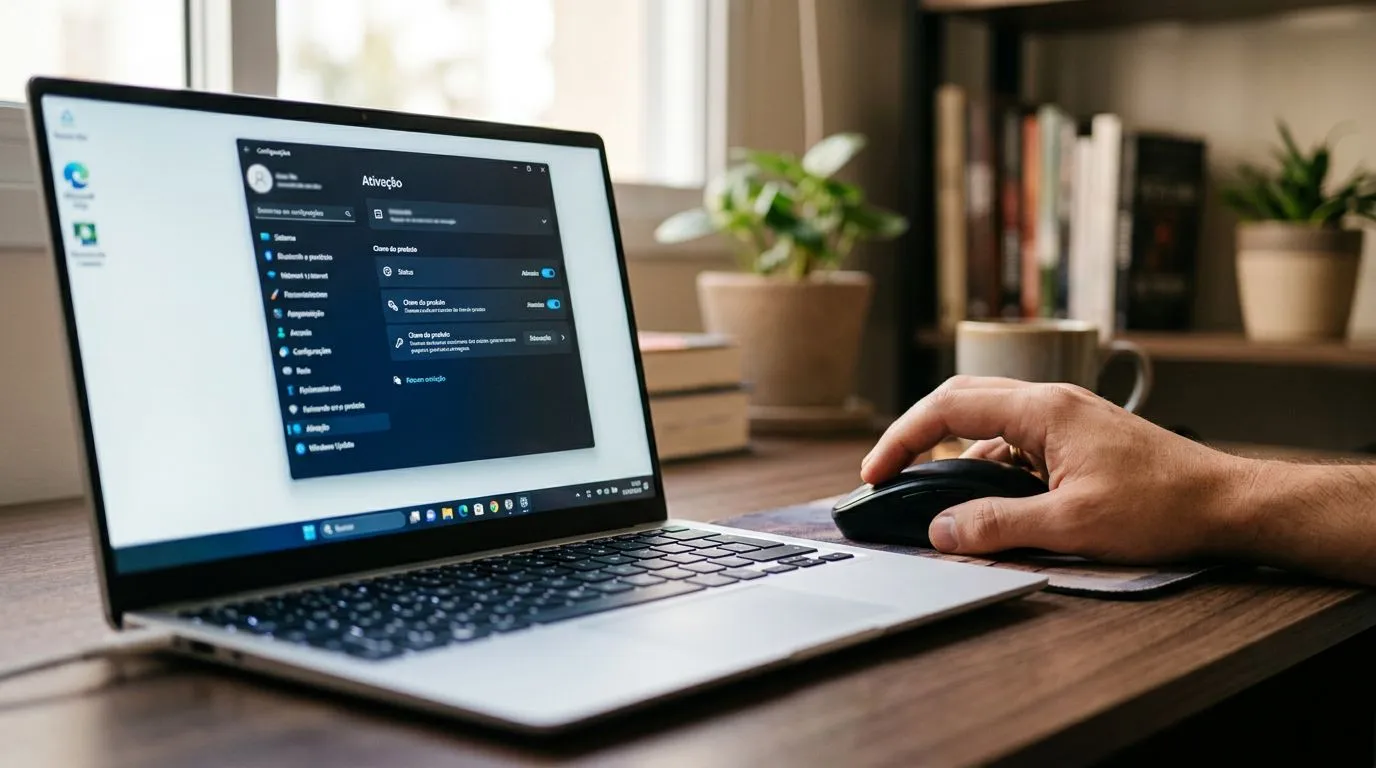
- Abrir o app Configurações no menu Iniciar ou com o atalho Windows + I.
- Entrar em Sistema, que reúne as informações principais do dispositivo.
- Clicar em Ativação, no menu lateral.
- Ler o status exibido na tela, como Windows ativado, não ativado ou com ação necessária.
Se você não encontrar Sistema de imediato, a busca dentro das Configurações resolve rápido, basta digitar Ativação na caixa de pesquisa do próprio app. Em alguns fabricantes, o menu lateral pode mudar de posição, mas o nome da página continua sendo Ativação. O teste prático é simples: a tela precisa trazer uma mensagem clara sobre o estado da licença, não só informações gerais do computador.
Como interpretar os status de ativação
A mensagem da tela de Ativação mostra se o Windows está pronto para uso ou se precisa de correção. O texto exato muda um pouco entre Windows 10 e Windows 11, mas a leitura prática é a mesma: ativado significa situação regular, e qualquer aviso de erro pede conferência da licença, da edição ou da conta associada.
- Ativado, quando o Windows reconhece uma licença válida e não pede ação imediata.
- Não ativado, quando a instalação ainda não foi vinculada a uma licença válida.
- Windows não conseguiu ativar, quando houve falha na validação, na chave ou no vínculo com a edição instalada.
- Status com licença digital, quando a ativação foi feita sem chave digitada manualmente e ficou associada ao hardware ou à Conta Microsoft, conforme o caso.
Na prática, “Ativado” quer dizer que você não precisa fazer nada agora. “Não ativado” costuma bloquear a personalização e manter lembretes de ativação na tela, então vale corrigir logo. Já “Windows não conseguiu ativar” normalmente aponta para chave inválida, edição errada ou mudança de hardware que quebrou o vínculo anterior.
Licença digital ou chave de produto: o que faz o Windows aparecer como ativado
O Windows pode aparecer como ativado por licença digital ou por chave de produto. A diferença importa porque muda o que você precisa ter em mãos para reinstalar, trocar de computador ou recuperar o status depois de uma alteração de hardware.
| Forma de ativação | Como aparece no Windows | Quando costuma ser reconhecida | O que o usuário precisa ter | Vínculo com a Conta Microsoft |
|---|---|---|---|---|
| Licença digital | Mensagens como “o Windows está ativado com uma licença digital” ou variações próximas | Após reinstalação no mesmo PC, ou quando a licença ficou associada ao hardware | Conexão com a internet e, em alguns casos, login na Conta Microsoft | Ajuda a recuperar a ativação em cenários compatíveis, mas não substitui uma licença válida |
| Chave de produto | A tela mostra ativação com chave inserida ou pede para digitar a chave | Quando a chave corresponde à edição instalada e ainda é válida | A chave original, correta para Home, Pro ou outra edição | Pode ser útil para reativação, mas a conta não substitui a chave |
A consequência prática é direta: licença digital facilita reinstalações no mesmo dispositivo, enquanto chave de produto exige guardar o código com cuidado. Se você trocou a placa-mãe, por exemplo, a licença digital pode deixar de ser reconhecida sem nova validação. Já uma chave de produto de outra edição, como Home em uma instalação Pro, não resolve o problema.
O que fazer quando o Windows não está ativado
Quando a tela mostra falha, comece pelo caminho que o próprio Windows oferece antes de pensar em reinstalar tudo. A solução de problemas de ativação, o login na Conta Microsoft e a conferência da edição instalada resolvem boa parte dos casos comuns sem sair do sistema.
- Abrir a solução de problemas de ativação na própria tela de Ativação.
- Entrar com a Conta Microsoft, se a licença digital estiver associada a ela.
- Verificar a edição instalada, porque uma licença de Home não ativa uma instalação Pro, por exemplo.
- Inserir ou trocar a chave de produto, se houver uma chave válida para a edição correta.
Se o solucionador encontrar um vínculo antigo, ele pode oferecer a opção de escolher o dispositivo correto ou confirmar que você é o proprietário da licença. Se a conta usada não for a mesma que recebeu a licença, o processo trava. O erro mais comum aqui é tentar ativar uma edição diferente da comprada, algo que o sistema não corrige sozinho.
O que revisar na prática
A primeira revisão útil é confirmar se você está no Windows 10 ou no Windows 11 e qual edição está instalada. Essa informação aparece na própria área de Sistema, em Sobre, ou na tela de Ativação, dependendo da versão. Depois disso, confira se a chave ou a licença digital corresponde à mesma edição.
Também vale olhar se o computador está conectado à internet, porque a ativação costuma exigir validação online. Se a licença foi comprada para outro dispositivo e não é transferível, a troca de máquina pode impedir a reativação automática. Nesse caso, o problema não é a tela de ativação, e sim a regra da licença.
Quando o Windows continua sem ativação
Se o Windows continua sem ativação depois das tentativas dentro do sistema, o mais provável é haver incompatibilidade entre edição, licença e dispositivo. Uma licença de Home não cobre uma instalação Pro, e uma chave inválida ou já usada em outro cenário não fecha a validação.
Outro ponto comum é a licença estar presa ao computador antigo ou não ter sido vinculada corretamente à Conta Microsoft. Isso acontece mais em mudanças de hardware, troca de placa-mãe ou reinstalação feita fora do fluxo esperado. Nesses casos, a consulta às páginas de suporte e ativação da Microsoft é o caminho oficial para confirmar as regras da licença e os próximos passos aceitos para o seu caso. Se a sua compra veio de varejo, OEM ou assinatura, as regras podem ser diferentes.
O que importa aqui é não insistir em uma chave que pertence a outra edição nem assumir que a conta, sozinha, recupera tudo. A Conta Microsoft ajuda quando a licença digital já estava ligada a ela. Se não havia esse vínculo, ela não cria uma licença nova por conta própria.
Checklist de verificação
- Abrir Configurações > Sistema > Ativação e confirmar se a tela mostra “Windows ativado” ou mensagem equivalente de sucesso.
- Verificar se a edição instalada é a mesma da licença, por exemplo, Home com Home ou Pro com Pro.
- Entrar com a Conta Microsoft usada na licença digital, se o vínculo tiver sido criado antes.
- Testar a solução de problemas de ativação e confirmar se ela localiza uma licença válida ou aponta incompatibilidade real.
Perguntas frequentes
Onde fica a mensagem de ativação no Windows 11?
No Windows 11, ela fica em Configurações, depois em Sistema e, por fim, em Ativação. Ali a tela mostra se o Windows está ativado, não ativado ou com ação necessária, além de poder indicar o tipo de licença reconhecida. Se você não achar o menu, a busca dentro das Configurações por “Ativação” costuma levar direto ao lugar certo.
Dá para ver a ativação pelo Prompt de Comando?
Sim, dá para consultar informações de licença pelo Prompt de Comando, mas isso costuma ser menos claro para quem só quer confirmar se o sistema está regular. Para a maioria dos usuários, a página Ativação nas Configurações é o caminho mais direto porque já mostra o status, a edição instalada e, em muitos casos, o tipo de licença.
Se eu trocar de computador, a licença digital continua valendo?
Depende do tipo de licença e de como ela foi vinculada. Em muitos casos, a licença digital fica amarrada ao hardware, então a troca de computador pode impedir a reativação automática. A Conta Microsoft ajuda quando esse vínculo já existia, mas não transforma sozinha uma licença que não seja transferível.
O Windows ativado com chave de produto é igual ao ativado por licença digital?
Os dois indicam que o Windows está ativado, mas não são a mesma coisa. A chave de produto depende do código correto para a edição instalada, enquanto a licença digital costuma ficar associada ao hardware ou à Conta Microsoft, conforme o caso. Isso muda o que você precisa guardar para reinstalar ou recuperar a ativação depois.
O que fazer se a solução de problemas não resolver?
Se a solução de problemas não resolver, o próximo passo é conferir se a edição instalada bate com a licença, porque Home não ativa Pro, por exemplo. Depois, tente entrar com a Conta Microsoft ligada à licença digital e verifique se há conexão com a internet. Se ainda falhar, a orientação oficial da Microsoft é a consulta ao suporte de ativação.