
Como iniciar no Linux pelo pendrive sem instalar
Muita gente imagina que iniciar o Linux pelo pendrive exige instalar algo no disco, mas a lógica é o oposto: você sobe um sistema temporário, testa o que precisa e só depois decide se vai instalar. Um Live USB carrega o Linux a partir do pendrive, abre uma sessão de uso sem mexer no sistema principal e, na maior parte dos casos, apaga as mudanças quando você reinicia.
Principais conclusões
- Um Live USB roda o Linux direto do pendrive e, sem persistência, apaga as mudanças ao reiniciar.
- A gravação da ISO apaga o pendrive inteiro, então faça backup antes de criar a mídia.
- Se o PC for x86_64, use ISO x86_64; imagens ARM não iniciam em computadores comuns.
- Para um teste rápido, prefira o menu de boot temporário em vez de mudar a ordem do disco interno.
O que é um Live USB e quando ele faz sentido
Um Live USB é um pendrive inicializável que executa o Linux diretamente da mídia, sem instalar nada no SSD ou no HD interno. Na prática, você entra em uma sessão provisória para experimentar a distribuição, checar a compatibilidade básica do hardware, recuperar arquivos de um sistema com problema ou conhecer a interface antes de tomar uma decisão definitiva.
Essa sessão é diferente de uma instalação tradicional porque o computador não passa a ter Linux no disco. Em geral, arquivos baixados, ajustes do sistema e mudanças de configuração ficam só na memória RAM e desaparecem ao reiniciar, a menos que a mídia tenha persistência configurada. Para testar com segurança, isso ajuda bastante; para uso diário, vira uma limitação bem clara.
Se a sua dúvida é entre instalar direto ou usar o pendrive, a resposta prática é direta: use o Live USB quando quiser validar se a placa de vídeo, o Wi-Fi, o áudio e o teclado funcionam, ou quando precisar acessar documentos de outra instalação sem alterar nada. Ele também serve para comparar distribuições como Ubuntu, Linux Mint, Fedora Workstation e Debian antes de escolher uma delas.
Como criar a mídia inicializável do Linux
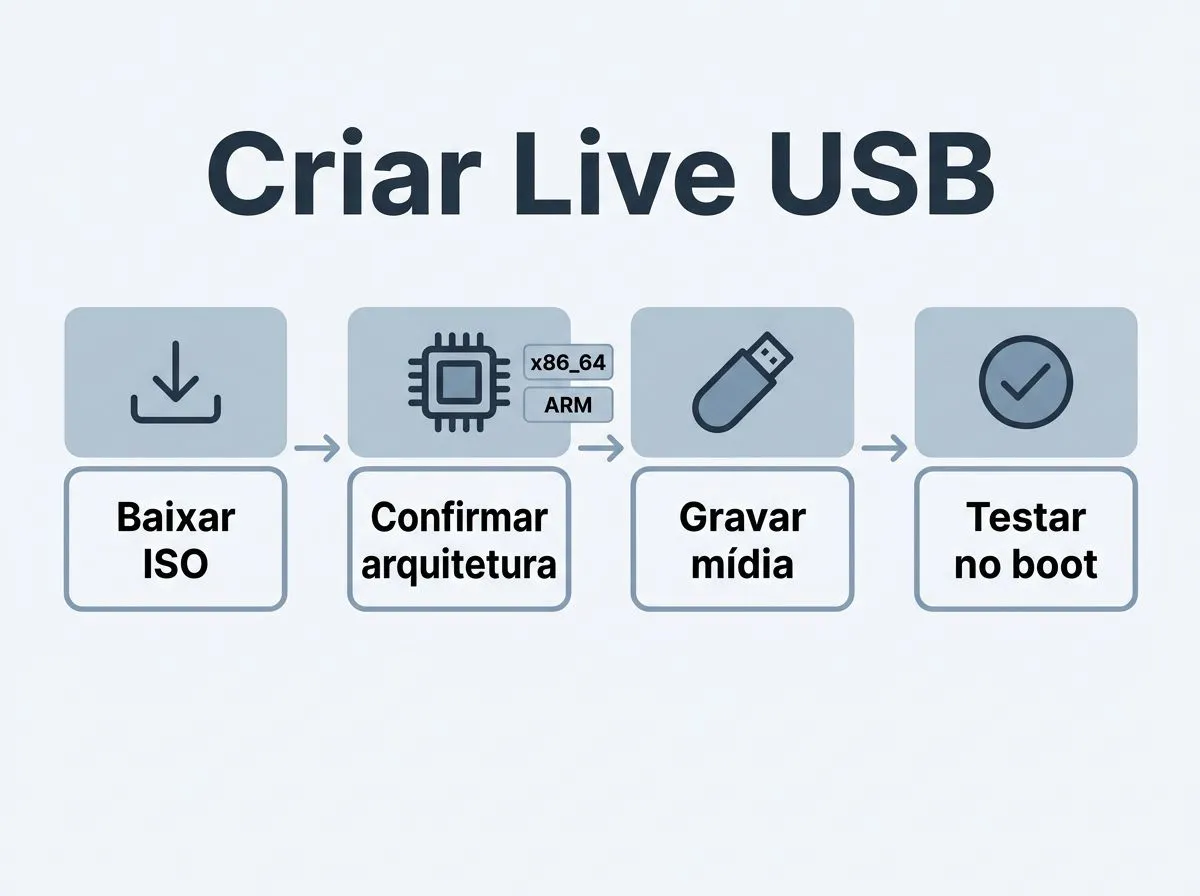
- Baixe a ISO correta da distribuição que você quer testar e confirme a arquitetura do equipamento. A maioria dos computadores domésticos e corporativos usa x86_64; alguns aparelhos, como certos notebooks e tablets, usam ARM, e uma ISO errada simplesmente não inicia.
- Conecte um pendrive com espaço suficiente. Na gravação, ele costuma ser apagado por completo, então trate qualquer arquivo antigo como perdido antes de começar.
- Abra a ferramenta de gravação que você vai usar. No Windows, o Rufus costuma ser a escolha mais direta para escrever a ISO no pendrive. No macOS e em várias distribuições Linux, o balenaEtcher simplifica a gravação com poucos cliques. O Ventoy é útil quando você quer manter várias ISOs no mesmo pendrive e escolher qual iniciar no boot.
- No Rufus, selecione o pendrive, escolha a ISO e confirme a gravação. Se o programa perguntar entre modo ISO e DD, siga a recomendação exibida para a imagem escolhida. Quando a mídia for UEFI, o Rufus normalmente ajusta o esquema de partição conforme a imagem e a máquina.
- No balenaEtcher, selecione a imagem, escolha o dispositivo USB e pressione o botão de gravação. Ele valida a escrita ao final, o que ajuda a pegar erro de mídia ou cópia incompleta.
- No Ventoy, instale o bootloader no pendrive uma única vez e depois copie as ISOs para dentro dele como arquivos normais. Na hora de ligar o computador, você escolhe a imagem desejada no menu do Ventoy.
- Se você optar por dd em um sistema Linux, confira com cuidado o dispositivo do pendrive antes de escrever, porque o comando grava a imagem bruta e não perdoa erro de alvo. A lógica é simples: uma letra errada pode sobrescrever o disco interno.
- Depois da gravação, ejete o pendrive com segurança e reinicie a máquina para testar. Se o firmware reconhecer o USB como dispositivo inicializável, a mídia foi criada de forma funcional; se o boot falhar, o próximo passo é refazer a gravação ou trocar a porta USB.
O detalhe que mais derruba quem começa é a escolha da arquitetura. Uma ISO de x86_64 não serve para ARM, e uma imagem de ARM não inicia em um PC comum. E tem outro ponto que pega muita gente de surpresa: não existe gravação que preserve tudo por padrão, então, se você não planejou persistência, o pendrive é só a mídia de arranque, não um disco de trabalho.
Como ajustar BIOS ou UEFI para dar boot pelo USB
Você entra no menu de boot ou na BIOS e UEFI logo ao ligar o computador, antes de o sistema operacional carregar. Em muitos modelos, a tecla é F12, F10, Esc, Del ou F2, mas isso varia conforme o fabricante; a tela inicial costuma mostrar uma mensagem curta, como “Press F12 for Boot Menu” ou “Press DEL to enter Setup”.
- Reinicie o computador com o pendrive já conectado. Alguns firmwares só detectam a mídia USB se ela estiver plugada antes do POST.
- Abra o menu de boot direto, se houver. Esse caminho é melhor do que alterar a ordem permanente, porque você escolhe o pendrive só naquela inicialização.
- Se não houver menu rápido, entre na configuração da BIOS ou UEFI e procure a seção Boot, Startup ou Boot Order. Posicione o USB acima do disco interno ou do Windows Boot Manager.
- Se a mídia não aparecer, revise o modo de inicialização. Algumas ISOs foram gravadas para UEFI, outras toleram Legacy. Quando há conflito, o pendrive pode simplesmente não surgir na lista.
- Verifique o Secure Boot se a distribuição não iniciar. Várias imagens modernas funcionam com ele, mas algumas combinações de firmware e mídia ainda pedem desativação temporária ou uma imagem compatível com assinatura de boot.
- Salve as alterações e reinicie. Se tudo estiver correto, o computador deve carregar o menu inicial do Linux a partir do USB.
O erro mais comum aqui é tentar resolver dentro do sistema operacional que já está instalado. Não funciona. O bloqueio acontece no firmware, antes de o Windows ou o Linux interno entrarem em cena. Se a máquina mostra o pendrive no menu de boot, mas nada acontece quando você escolhe, normalmente o problema está entre o modo UEFI e a forma como a ISO foi gravada, ou em um bloqueio do Secure Boot.
Como entrar na sessão Live e entender o que fica salvo
Ao dar boot no pendrive, a maioria das distribuições mostra uma tela com a opção de experimentar sem instalar. Em Ubuntu, Linux Mint, Fedora Workstation e Debian, a lógica é parecida: você escolhe a entrada de teste, entra no ambiente gráfico e começa a usar o sistema sem tocar no disco interno.
- Escolha a opção que inicia a sessão Live, geralmente algo como “Try Ubuntu”, “Start Linux Mint”, “Try Fedora” ou a entrada equivalente da sua distribuição.
- Teste primeiro o básico: Wi-Fi, áudio, teclado, touchpad, monitor externo e portas USB. Esse é o momento certo para descobrir incompatibilidades sem comprometer o sistema principal.
- Saiba o que fica salvo. Em uma sessão Live comum, downloads, mudanças de wallpaper, contas adicionadas e ajustes feitos no painel somem ao reiniciar.
- Se a mídia tiver persistência, parte das alterações pode ser gravada no pendrive. Isso é útil para uso recorrente, mas também deixa a mídia mais lenta do que uma instalação normal.
- Use a sessão para tarefas curtas, recuperação de arquivos e avaliação. Se a intenção é trabalhar por horas todos os dias, a instalação no disco costuma ser a escolha mais estável.
Há um limite prático que muita gente só percebe depois: Live USB é ótimo para testar e resgatar dados, mas não substitui uma instalação completa para uso contínuo. O sistema funciona, claro, só que você fica trabalhando dentro das restrições da mídia e da memória disponível o tempo todo.
Como confirmar compatibilidade e resolver os erros mais comuns
| Situação | O que verificar | Ferramenta ou ajuste | Sinal de compatibilidade | Ação recomendada |
|---|---|---|---|---|
| Pendrive não aparece no menu de boot | Porta USB, gravação correta da mídia, ordem de inicialização | Trocar a porta, refazer a gravação, revisar a BIOS ou UEFI | O firmware lista o USB como dispositivo inicializável | Refaça a mídia e teste outra porta, de preferência direto na máquina |
| Mensagem de bloqueio por Secure Boot | Suporte da distribuição e configuração do firmware | Desativar temporariamente o Secure Boot ou usar imagem compatível | A distribuição inicia sem recusar a assinatura de boot | Ajuste a opção no firmware ou escolha outra imagem |
| Tela preta, travamento ou reinício | Arquitetura do computador, modo UEFI ou Legacy, ISO corrompida | Conferir se a ISO corresponde ao aparelho e gravar de novo | A sessão Live chega à tela inicial | Baixe novamente a ISO e grave outra vez |
| Computador ARM com imagem errada | Arquitetura do processador e versão da ISO | Baixar uma imagem específica para ARM | A ISO corresponde ao equipamento | Use a imagem correta e grave novamente |
A lógica de diagnóstico é sequencial. Primeiro, confirme se o pendrive realmente foi gravado e se o firmware o reconhece. Depois, verifique a arquitetura e o modo de boot. Só por último mexa no Secure Boot ou troque de distribuição, porque pular etapas costuma fazer você correr atrás de um erro falso.
Se o pendrive inicia em um computador e falha em outro, a mídia provavelmente está boa e o problema está no firmware da máquina que falhou. Se ele não inicia em nenhum, a hipótese mais forte passa a ser gravação incorreta, ISO errada para x86_64 ou ARM, ou pendrive com defeito físico. Nesses casos, refazer a mídia com Rufus, balenaEtcher, Ventoy ou dd costuma resolver mais rápido do que insistir no mesmo arquivo.
Como decidir entre teste rápido, persistência e instalação
Use o Live USB sem persistência quando a meta for conhecer o sistema, validar compatibilidade ou recuperar arquivos. Use persistência só se você precisa carregar pequenas alterações entre reinicializações, como Wi-Fi salvo ou alguns documentos de trabalho. Se a ideia é ficar com o Linux como sistema principal, a instalação tradicional continua sendo o caminho certo.
A escolha certa depende do seu objetivo imediato, não de uma preferência abstrata. Para um computador que será entregue a outra pessoa, para um notebook que você ainda quer avaliar ou para uma máquina com o sistema quebrado, o pendrive resolve. Para uso diário, atualização frequente e melhor desempenho, instalar no disco interno faz mais sentido.
O ponto central é simples: crie a mídia com a ISO correta, ajuste UEFI e Secure Boot se necessário, dê boot pelo USB e entre na sessão Live para testar o que importa. Se o pendrive falhar, verifique arquitetura, modo de inicialização e gravação antes de concluir que o Linux não funciona no aparelho; na prática, o erro costuma estar em um desses três pontos.
Perguntas frequentes
O Linux pelo pendrive apaga os arquivos do computador?
Não. Na sessão Live, o sistema roda a partir do pendrive e normalmente não mexe no disco interno, então seus arquivos do computador ficam intactos. O risco aparece se você entrar no instalador, formatar partições ou salvar coisas no lugar errado, por isso vale conferir onde cada ação está sendo feita.
Dá para usar o Linux pelo pendrive em computador com ARM?
Só se a imagem tiver sido feita para ARM. A maioria das ISOs comuns é para x86_64, e uma imagem errada simplesmente não inicia no aparelho. Se você estiver em um notebook ou tablet com ARM, precisa baixar a versão específica da distribuição antes de gravar o pendrive.
Preciso de internet para iniciar o sistema Live?
Não. O sistema Live sobe sem conexão e já permite testar o básico, como tela, teclado, Wi-Fi e áudio. A internet só entra em cena se você quiser atualizar pacotes, baixar drivers ou instalar algo durante a sessão.
Posso transformar o mesmo pendrive em bootável mais de uma vez?
Sim. Você pode gravar outra ISO no mesmo pendrive quantas vezes precisar, e a mídia anterior costuma ser sobrescrita pela ferramenta usada. Só lembre que o conteúdo antigo é perdido na gravação, então faça backup antes de reutilizar o dispositivo.