
Como resetar a rede no iPhone sem apagar seus dados
Muita gente pensa que redefinir a rede no iPhone apaga fotos, apps ou documentos, mas não é isso que acontece. O comando limpa só os ajustes de conexão e costuma resolver falhas de Wi-Fi, dados móveis, Bluetooth e VPN sem tocar no conteúdo pessoal. Quando o problema vem de perfil de configuração, da operadora ou da própria rede, esse reset ajuda a descobrir onde a falha começou.
Principais conclusões
- O caminho é Ajustes > Geral > Transferir ou Redefinir iPhone > Redefinir > Ajustes de Rede.
- Depois do reset, o iPhone esquece redes salvas, senhas e emparelhamentos Bluetooth, mas mantém fotos, apps e arquivos.
- Se o Wi-Fi não voltar, teste outra rede conhecida e revise VPN, Modo Avião e perfis de configuração.
- Resetar a rede é a opção certa quando a falha está em Wi-Fi, dados móveis ou Bluetooth, não quando a meta é apagar o aparelho inteiro.
Como acessar a redefinição de rede no iPhone
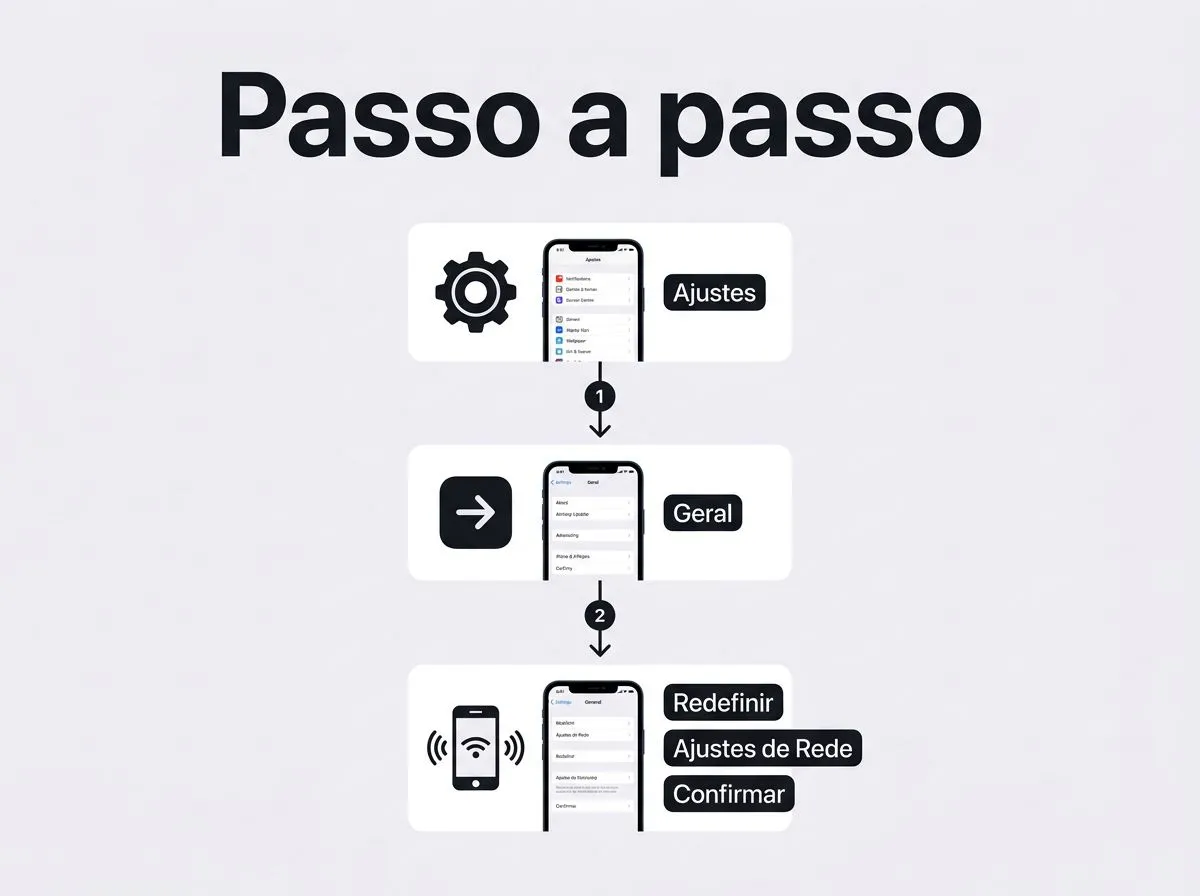
- Abra Ajustes e entre em Geral.
- Toque em Transferir ou Redefinir iPhone.
- Escolha Redefinir e depois Redefinir Ajustes de Rede.
- Confirme com o código do aparelho, se ele for solicitado.
Esse procedimento vale para as versões mais recentes do iOS e é o atalho certo quando a ideia é corrigir a conexão sem apagar o aparelho inteiro. Em alguns modelos e versões do iOS, o nome do menu muda um pouco, mas o caminho continua passando por Ajustes, Geral e a área de redefinição. Se você chegou em “Apagar Conteúdo e Ajustes”, pare por aí: essa opção é outra história e afeta muito mais coisa.
Depois de confirmar, o iPhone pode reiniciar. Isso é normal. O teste vem logo em seguida: quando ele voltar, conecte de novo ao Wi-Fi, digite a senha da rede e veja se os dados móveis e o Bluetooth também voltaram a funcionar como esperado.
O que acontece ao resetar a rede no iPhone
- Redes Wi-Fi salvas e senhas.
- Ajustes de rede, como preferências de conexão.
- Emparelhamentos Bluetooth.
- Conteúdo pessoal do aparelho, como fotos, apps e arquivos.
Na prática, o iPhone esquece as redes salvas e devolve vários parâmetros de rede ao padrão. Por isso, você costuma precisar redigitar a senha do Wi-Fi e refazer o pareamento com fones, carro, caixa de som ou outros acessórios. A vantagem é justamente limpar o que ficou conflitante, sem mexer no que é seu de verdade.
O que permanece intacto é o que mais preocupa o usuário: fotos, vídeos, mensagens, arquivos, aplicativos, contas e dados pessoais. O iCloud Keychain pode ajudar a preencher senhas salvas em alguns casos, se você usa esse recurso, mas ele não garante recuperar a senha da rede principal depois da redefinição. Se a senha do Wi-Fi não aparecer preenchida, isso é esperado depois da redefinição.
Quando o Wi-Fi não volta a conectar depois do reset
- Reinicie o iPhone e desligue e ligue o Wi-Fi.
- Reentre na senha da rede e teste outra rede conhecida.
- Verifique Modo Avião, VPN e perfis de configuração.
- Cheque se a falha também ocorre em outros dispositivos ou com a operadora.
Se o Wi-Fi não voltar, trate o problema como rede, não como memória do iPhone. Reiniciar o aparelho e desligar e ligar o Wi-Fi força uma nova tentativa de conexão, e esse passo resolve falhas temporárias mais vezes do que muita gente imagina. Se a rede não aceitar a senha, confira se o nome escolhido é mesmo o da sua casa ou do escritório, porque redes com nomes parecidos confundem fácil.
Depois, teste outra rede conhecida, como a de um local confiável. Se o iPhone conecta em uma e falha em outra, o problema tende a estar no roteador, no provedor ou na configuração daquela rede, e não no iPhone. Em seguida, revise Modo Avião, VPN e Perfil de configuração, porque qualquer um deles pode interferir na rota de conexão e fazer o Wi-Fi parecer quebrado quando, na verdade, há uma regra ativa atrapalhando o acesso.
Se a falha aparece em vários dispositivos, o foco sai do iPhone e vai para o roteador ou para a operadora. Se só o iPhone sofre, vale observar se o erro atinge Wi-Fi, dados móveis e Bluetooth ao mesmo tempo. Esse padrão ajuda a decidir entre um novo ajuste local, suporte da Apple ou contato com a operadora.
Resetar rede no iPhone não é o mesmo que apagar conteúdo e ajustes
| O que apaga | O que mantém | Quando usar | Risco para dados pessoais |
|---|---|---|---|
| Redes Wi-Fi salvas, senhas, ajustes de rede, emparelhamentos Bluetooth | Fotos, apps, arquivos, mensagens, contas e dados pessoais | Quando há falha persistente de conexão, senha esquecida da rede ou conflito de configuração | Baixo para dados pessoais; alto só para preferências e conexões |
A diferença central é simples: redefinição de rede mexe na conectividade, enquanto apagar conteúdo e ajustes reinstala o iPhone como se ele fosse preparado para outro uso. É por isso que o reset de rede costuma ser a primeira opção sensata quando o problema está em Wi-Fi, Bluetooth ou dados móveis. Se a intenção é limpar o aparelho inteiro, vender o iPhone ou corrigir um erro de sistema mais amplo, aí a conversa muda.
Na prática, muita gente erra ao começar pelo procedimento mais pesado. Isso complica a vida sem necessidade e pode exigir backup, restauração e nova configuração de contas, apps e permissões. Se o seu objetivo é só recuperar a conexão, fique no reset de rede e avance para uma análise mais ampla apenas se o diagnóstico mostrar que o problema não está ali.
Quando faz sentido resetar a rede no iPhone
Faz sentido resetar a rede no iPhone quando a conexão fica instável sem motivo claro, quando o aparelho não entra em redes conhecidas, quando os dados móveis parecem travados ou quando Bluetooth e Wi-Fi passam a falhar depois de uma mudança de perfil, VPN ou troca de roteador. Também é uma boa etapa antes de abrir chamado com a operadora, porque você elimina um conjunto comum de conflitos sem tocar nos seus dados pessoais.
Esse procedimento é especialmente útil quando o defeito parece ser de configuração, e não de hardware. Se o iPhone apresenta sintomas parecidos em mais de uma rede, ou se o problema começou depois de instalar um Perfil de configuração, a redefinição ajuda a separar causa de efeito. Já se o aparelho tem falhas físicas, queda, superaquecimento ou dano na antena, o reset pode não mudar nada.
Nesses casos, o próximo passo é falar com a Assistência Apple ou com o suporte da operadora, dependendo de onde a falha se concentra. Se o Wi-Fi cai em todas as redes, mas os dados móveis funcionam, a rede local é a suspeita. Se nada conecta, mesmo depois de reiniciar, verificar VPN e testar outra rede, aí a investigação precisa subir um nível.
O melhor uso do reset de rede é como teste objetivo, não como ritual. Ele serve para limpar o que pode estar preso em configuração e para responder a uma pergunta prática: o problema estava no ajuste do iPhone ou em outro ponto da cadeia? Se a resposta for não, você já economizou tempo e chega ao suporte com informação útil.
Se o seu objetivo é corrigir o acesso sem perder nada, a ordem é esta: faça o reset de rede, reconecte ao Wi-Fi, confira dados móveis e Bluetooth e observe se o comportamento normal voltou. Se voltar, ótimo. Se não voltar, o problema provavelmente está fora do conjunto de ajustes que esse comando apaga, e insistir nele não vai trazer um resultado diferente.
Perguntas frequentes
Preciso fazer backup antes de resetar a rede no iPhone?
Não é necessário para os dados pessoais, porque esse procedimento não apaga fotos, apps, arquivos, mensagens nem contas. Ainda assim, manter o backup em dia continua sendo uma boa prática, já que o reset mexe em senhas de Wi-Fi, ajustes de conexão e emparelhamentos Bluetooth.
O eSIM é apagado junto com o reset de rede?
Não. A redefinição de rede não remove o eSIM, porque ela atua nos ajustes de conexão, não no chip digital. O que pode mudar é a configuração de rede ligada à operadora, então pode ser preciso ajustar novamente dados móveis, VPN ou outros parâmetros se algo ficar fora do lugar.
Depois do reset, preciso refazer o login em todos os aplicativos?
Não. O reset de rede afeta conexões, senhas de Wi-Fi, Bluetooth e outros ajustes de rede, mas não derruba contas de aplicativos. Você só costuma precisar informar de novo a senha do Wi-Fi e refazer emparelhamentos com acessórios, como fones, carro ou caixa de som.
Posso desfazer o reset de rede se algo ficar diferente?
Não existe um botão de desfazer. Depois da redefinição, o caminho é reconstruir manualmente o que foi limpo, começando por entrar novamente na rede Wi-Fi e refazer os pareamentos necessários. Se o problema persistir, o mais útil é revisar VPN, Modo Avião, perfis de configuração e a própria rede.