
Como saber se um app usa sua câmera em segundo plano
Para descobrir se um app está usando sua câmera em segundo plano, o caminho é olhar os indicadores de privacidade, revisar as permissões do sistema e verificar se a câmera faz sentido naquele aplicativo. No iPhone e no Android, o sinal na tela mostra uso recente ou em andamento, mas isso, sozinho, não prova gravação contínua nem espionagem.
Principais conclusões
- No iPhone, o indicador laranja ou verde aparece quando a câmera ou o microfone estão em uso, mas ele não prova gravação contínua.
- No Android 9 e versões posteriores, apps em segundo plano não devem acessar a câmera livremente.
- No iPhone, o caminho para revisar permissões é Ajustes > Privacidade e Segurança > Câmera.
- Se o acesso vier do navegador, confira as permissões do Chrome, porque o site pode pedir câmera dentro da aba ativa.
- Revogar a permissão e testar a função do app é a forma mais rápida de descobrir se o acesso era realmente necessário.
Como perceber que um app pode estar usando a câmera
O primeiro sinal é o indicador de privacidade do sistema. No iPhone com iOS 14 ou posterior, a Apple informa que um ponto laranja, um quadrado laranja ou um ponto verde na barra de status indicam que um app está usando o microfone ou a câmera; no Android, o indicador verde costuma sinalizar que câmera ou microfone estão em uso, embora isso possa variar conforme fabricante e versão. Se o símbolo aparece e some rápido, normalmente é acesso breve, não uso oculto prolongado.
O ponto prático é este: o alerta mostra atividade, não intenção. Um app aberto em primeiro plano pode acionar a câmera de forma legítima, como numa chamada de vídeo, leitura de QR Code ou envio de foto. Já um aviso quando você não esperava isso merece revisão imediata das permissões, porque pode ser uma função autorizada, uma tela que ficou ativa em segundo plano ou uma tentativa bloqueada pelo sistema.
Onde verificar histórico e permissões no Android e no iPhone
No iPhone, o caminho oficial é Ajustes > Privacidade e Segurança > Câmera. A Apple orienta abrir esse menu para ver quais apps têm acesso ao recurso e ajustar a permissão se o uso não fizer sentido para você. Se o app depende da câmera para uma função clara, como scanner ou vídeo, o acesso pode ser esperado; se não depende, a permissão está sobrando.
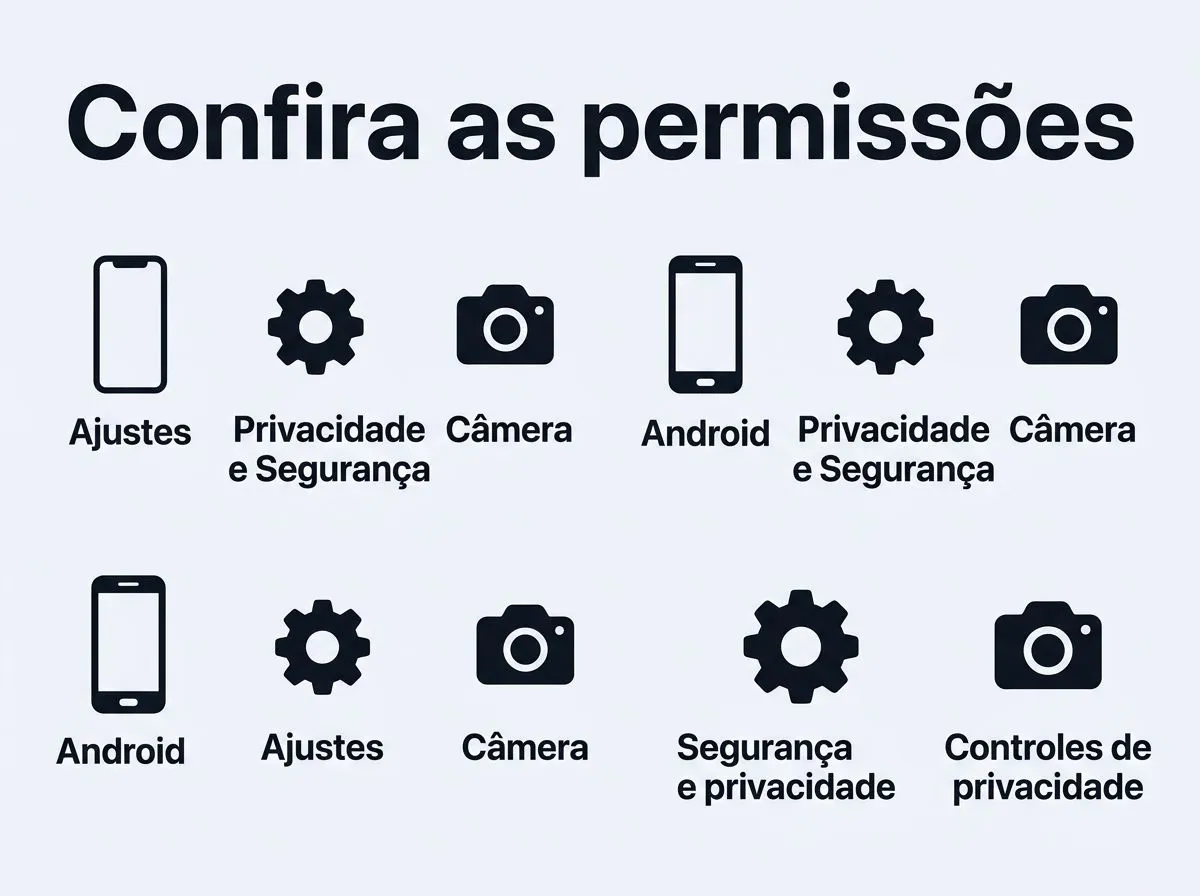
- No iPhone, toque em Ajustes > Privacidade e Segurança > Câmera e confira a lista de apps permitidos.
- No Android, abra Configurações, entre em Segurança e privacidade e depois em Controles de privacidade ou Permissões, conforme o fabricante.
- Se o acesso vier do navegador, verifique o próprio Chrome: sites podem pedir câmera e microfone, e o Google Chrome Help explica que o site só grava quando você está naquela aba ativa.
- Procure sinais de uso recente, quando o sistema mostrar essa informação, e compare com o horário em que você realmente abriu o app.
No Android, o nome exato do menu muda mais do que no iPhone. O caminho documentado pelo Google passa por permissões do app e controles de privacidade, e fabricantes como a Motorola também orientam procurar Segurança e privacidade antes de chegar aos controles. Isso importa porque muita gente revoga no lugar errado: tira a permissão do app, mas esquece o navegador ou a conta corporativa que ainda pode controlar o acesso.
O que realmente controla o acesso à câmera em segundo plano
| Sistema ou versão | Regra principal | Onde revisar | O que isso significa na prática | Exceções ou observações importantes |
|---|---|---|---|---|
| Android 9, nível 28 da API | Apps em segundo plano não podem acessar a câmera | Permissões do app e estado de primeiro plano | Se o app está fora de foco, o acesso tende a ser bloqueado pelo sistema | Fluxos legítimos precisam manter o app visível ou usar mecanismos autorizados |
| Android 14 | Serviços em primeiro plano têm restrições mais fortes para câmera | Configurações do app e tipo de serviço | O sistema reduz a chance de câmera ativa sem presença clara do usuário | Há exceções, mas são específicas e não viram licença geral para uso oculto |
| iOS 14 ou posterior | Indicador laranja ou verde mostra uso de microfone ou câmera | Ajustes > Privacidade e Segurança > Câmera | O alerta ajuda a perceber uso recente ou em curso | O iPhone avisa, mas o app ainda precisa ter permissão concedida |
| Chrome no Android | O site só pode usar câmera quando você permite na aba ativa | Permissões do site no Chrome | O acesso vem do navegador, não de um app nativo | Em dispositivo gerenciado, o administrador pode definir essas regras |
Na prática, isso quer dizer que o sistema tenta separar uso legítimo de uso discreto demais. No Android 9 e nas versões posteriores citadas pelo Google, apps em segundo plano não devem acessar a câmera livremente.
No Android 14, a documentação do developer.android.com reforça que o serviço em primeiro plano não é um passe livre, porque há restrições específicas para o tipo camera. No iPhone, a Apple entrega o aviso visual no status, o que ajuda na checagem rápida, mas não substitui a revisão das permissões.
Como revogar acesso e reduzir o risco de novo uso indevido
- Revogue a permissão de câmera do app nas configurações do sistema e teste a função principal. Se o app continua funcionando sem câmera, ele provavelmente não precisava dessa permissão o tempo todo.
- Remova permissões que não combinam com o uso real. Um app de mapa, banco ou nota não deveria manter câmera liberada sem motivo claro.
- Se o aparelho é de trabalho ou escola, verifique se existe perfil gerenciado. Em dispositivo administrado, o administrador pode impor políticas que você não consegue mudar sozinho.
- Volte às permissões periodicamente e retire acesso de apps parados ou pouco usados. App abandonado com câmera liberada é risco desnecessário.
Se a câmera volta a pedir acesso toda hora, o problema pode ser funcional, não malicioso. O app pode precisar da câmera só para uma ação específica, como escanear código, fazer login por imagem ou anexar documento. O teste certo é simples: negue a permissão, tente o fluxo principal e veja se a função quebra de um jeito previsível. Se quebra, o acesso era real; se não quebra, a permissão estava sobrando.
Para fechar a conta, tome três decisões com base no seu caso. Primeiro, se o aviso vem do iPhone ou do Android, porque o caminho de verificação muda. Segundo, se o acesso veio do app ou do Chrome, porque permissões de navegador ficam em outro lugar.
Terceiro, se o app realmente precisa da câmera para a tarefa que você usa, porque isso define se você revoga, limita ou mantém a permissão. Se ainda houver dúvida, o ponto de partida é a documentação oficial da Apple em support.apple.com e do Google em developer.android.com, que mostram onde o sistema expõe essas regras.
Perguntas frequentes
Um site no Chrome pode usar a câmera quando eu saio da aba?
Não, em geral o site só pode usar a câmera enquanto você está na aba autorizada. Se você troca de aba ou sai do navegador, o acesso tende a ser interrompido, como explica a ajuda do Google para o Chrome no Android. Se a câmera continuar ativa, vale revisar se o pedido veio do próprio site ou de outra permissão do navegador.
O ponto verde no iPhone significa gravação da câmera o tempo todo?
Não. Ele só indica que a câmera está em uso naquele momento, não que exista gravação contínua em segundo plano. No iPhone com iOS 14 ou posterior, esse sinal ajuda a perceber atividade recente, mas a confirmação real vem de conferir quais apps têm permissão em Ajustes > Privacidade e Segurança > Câmera.
Se eu negar a câmera, o app sempre para de funcionar?
Não necessariamente. Alguns apps continuam com funções básicas, e outros bloqueiam só a parte que realmente depende da câmera, como leitura de QR Code, vídeo ou envio de foto. O teste certo é negar a permissão e ver se o recurso principal quebra de forma previsível, porque isso mostra se o acesso era de fato necessário.
Dá para ver quais apps acessaram a câmera recentemente em qualquer celular?
Não de forma igual em todos os aparelhos. No iPhone e no Android, o caminho para ver permissões e sinais de uso muda, e até fabricantes diferentes podem organizar essa tela de outro jeito. Por isso, o usuário precisa consultar a área de privacidade do próprio sistema, em vez de esperar um histórico padronizado.