
Como trocar o DNS no Android e no iPhone
Trocar o DNS no celular é um ajuste simples, mas com efeito limitado: você muda o servidor que responde pelos nomes dos sites e apps, não a velocidade do plano nem a força do sinal. No Android e no iPhone, o caminho muda conforme a ideia é mexer na rede Wi-Fi atual ou fazer um ajuste mais amplo do sistema. Esta matéria cobre celular, não a configuração do roteador nem do computador.
Principais conclusões
- No Android 9 ou superior, o DNS privado usa nome de host, não IP, e vale para o aparelho inteiro quando ativado.
- No iPhone, a troca fica na rede Wi-Fi conectada: Configurar DNS > Manual > salvar e reconectar.
- Se a navegação piora só em uma rede, o teste do DNS é local; se falha em tudo, olhe Wi-Fi, roteador ou operadora.
- Depois da mudança, volte ao DNS automático se os sites continuarem lentos ou instáveis.
O que muda ao trocar o DNS no celular
O DNS traduz endereços como infotrendor.com em números que a rede usa para localizar o destino. Na prática, isso pode influenciar a rapidez com que um site começa a abrir e, em alguns casos, a consistência das respostas. O que não muda é a qualidade da conexão física: se o Wi-Fi está fraco, o plano é lento ou a operadora falha, trocar o DNS não resolve.
A diferença principal está no alcance do ajuste. Quando você altera o DNS de uma rede Wi-Fi específica, a mudança vale só para aquela conexão. Quando usa DNS privado no sistema, o efeito pode valer para o aparelho de forma mais ampla, e é por isso que o Android trata esse recurso de um jeito diferente do ajuste manual por rede.
Os servidores DNS públicos mais citados para teste são o Google Public DNS e o AdGuard DNS. O Google informa que seu serviço usa DNS tradicional e também DNS over TLS, DNS over HTTPS, e que pode melhorar a experiência de navegação; já o Android 9 ou superior traz DNS privado, que usa um nome de host do provedor, e não um IP comum, segundo a documentação e o suporte de fabricantes como Google Public DNS e Motorola Suporte.
Como trocar o DNS no Android e no iPhone
No Android, o caminho depende de você querer mexer só na rede Wi-Fi atual ou em um DNS privado do sistema. No iPhone, o ajuste mais comum fica dentro dos detalhes da rede Wi-Fi conectada, alterando os servidores daquela conexão. Em ambos os casos, o servidor precisa ser informado exatamente como o sistema pede: IPs no ajuste manual de rede, nome de host no DNS privado.
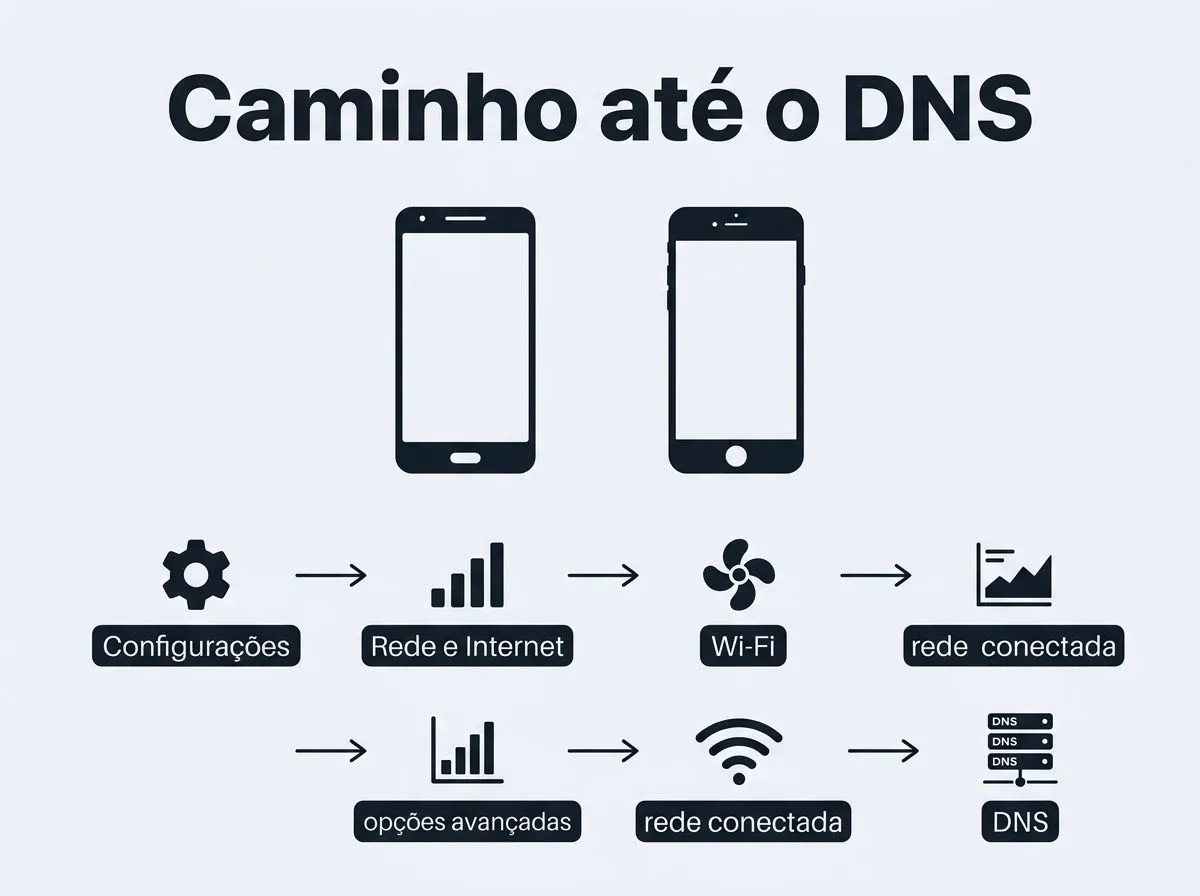
- No Android, abra Configurações, toque em Rede e Internet ou Wi-Fi, escolha a rede conectada e procure a opção de editar a conexão. Em muitos aparelhos, o campo de DNS aparece dentro de opções avançadas da rede. Salve ao final e reconecte para validar.
- Se o aparelho tiver Android 9 ou superior, procure também por DNS privado em Configurações. Em aparelhos Motorola, o caminho aparece como Ajustes > Internet e redes > DNS privado, com a opção “Nome de host do provedor de DNS privado”. Nesse campo, você não digita um IP, e sim o hostname do serviço, como family.adguard-dns.com no caso do AdGuard DNS.
- No iPhone, vá em Ajustes, toque em Wi-Fi, depois no ícone de informação da rede conectada. Role até DNS e escolha Configurar DNS. Troque para Manual, remova os servidores antigos se quiser testar um serviço novo e adicione os endereços do provedor escolhido.
- Se você quer testar um DNS público conhecido, o Google Public DNS é uma opção comum para comparação. Use isso como teste de diagnóstico ou preferência de privacidade e resolução, não como promessa de internet mais rápida em qualquer rede.
- Se o problema parece restrito a uma única rede, altere apenas essa conexão. Se você precisa de um comportamento mais amplo no Android, use DNS privado, lembrando que o suporte ao recurso varia conforme a versão e o fabricante do aparelho.
Quando testar um DNS público e quando o problema é a rede ou o roteador
| Cenário observado | O que testar primeiro | O que aponta para problema de DNS | O que aponta para problema de Wi-Fi, roteador ou operadora | Se o teste vale só para a rede atual ou também para outras redes |
|---|---|---|---|---|
| Sites demorando para começar a abrir, mas outros apps ainda funcionam | Trocar temporariamente para Google Public DNS ou AdGuard DNS | Páginas passam a responder melhor, enquanto a conexão geral continua estável | Se tudo continua lento, o gargalo provavelmente não era DNS | Se você mexeu na rede Wi-Fi, o teste vale só naquela rede |
| Aplicativos e sites falham ao mesmo tempo, com queda e reconexão | Testar outra rede Wi-Fi ou dados móveis | Pouco provável, porque o erro atinge mais do que resolução de nomes | O quadro aponta mais para sinal, roteador ou ISP | Vale comparar entre rede Wi-Fi e dados móveis |
| O celular navega em uma rede, mas não em outra | Alterar o DNS da rede que falha | Se a troca resolve só naquela rede, o problema era provavelmente do DNS dessa conexão | Se nada muda, olhe roteador, autenticação do Wi-Fi ou bloqueio da rede | O teste é específico da rede afetada |
| A navegação piorou logo após a mudança | Voltar ao DNS automático ou remover o DNS privado | Se voltar ao normal, o servidor escolhido era o problema | Se continuar ruim, a falha é mais ampla do que DNS | A reversão deve ser feita no mesmo lugar em que o ajuste foi salvo |
Como verificar a configuração e corrigir falhas depois da troca
- Confirme que você salvou a mudança no lugar certo. No iPhone, isso significa sair de Configurar DNS e manter a rede atual conectada. No Android, confira se o DNS privado ficou ativo ou se a rede Wi-Fi recebeu os novos servidores.
- Teste mais de um destino. Abra um site conhecido, depois um aplicativo que depende de internet e, se possível, compare com outro domínio. Se o comportamento melhora em todos, o ajuste entrou em vigor.
- Compare com outra conexão. Se você alterou só a rede Wi-Fi, use dados móveis para ver se a diferença é da rede, não do aparelho. Se a falha segue em toda conexão, o DNS provavelmente não é a única causa.
- Se a navegação travar ou ficar pior depois da troca, volte para DNS automático na rede ou remova o DNS privado. Isso é reversível e, na prática, é o primeiro passo para não confundir um teste com uma mudança definitiva.
- Se o mesmo problema aparece em mais de uma rede, investigue o roteador, a autenticação da Wi-Fi e a operadora. O DNS ajuda a isolar a falha, mas não conserta circuito ruim, queda de sinal nem interrupção do ISP.
Perguntas frequentes
Trocar o DNS no celular acelera a internet?
Pode melhorar a resposta de resolução de nomes em alguns casos, então um site pode começar a abrir mais rápido. Mas isso não aumenta a velocidade do plano nem corrige Wi-Fi fraco, roteador com falha ou problema da operadora. Se a lentidão é do sinal ou da conexão, a troca de DNS não resolve.
A mudança vale para todos os aplicativos?
Sim, quando o DNS é aplicado no sistema, como no DNS privado do Android, ele tende a valer para o aparelho todo. Já o ajuste feito só na rede Wi-Fi afeta apenas aquela conexão, então fora dela os aplicativos voltam a usar a resolução da rede ativa.
Posso voltar para o DNS automático depois?
Pode. Basta desfazer a configuração manual na rede Wi-Fi ou remover o DNS privado para o aparelho voltar a usar o DNS padrão da rede. Isso é útil quando o teste piora a navegação ou quando você quer comparar o comportamento com a configuração original.
Qual é o formato certo do DNS privado no Android?
No DNS privado do Android, o campo correto é um nome de host do provedor, não um endereço IP. É por isso que serviços como o AdGuard usam um hostname, como family.adguard-dns.com, enquanto o ajuste manual da rede Wi-Fi usa IPs comuns.
Se a internet parar depois da mudança, o que faço primeiro?
Desative a configuração nova e teste de novo. Se a navegação volta ao normal, o problema está no servidor informado ou no formato usado. Se continuar ruim mesmo sem a mudança, a causa provavelmente é outra, como rede, roteador ou operadora.