
Google não abre no celular: o que testar primeiro
Se o Google não abre no celular, comece pela conexão antes de mexer no navegador, no app ou na conta. Na maioria dos casos, o travamento está no Wi-Fi, nos dados móveis, em um DNS manual, em uma VPN, em cache corrompido ou numa falha temporária do próprio serviço. Este guia separa cada cenário para você testar em poucos minutos.
Principais conclusões
- Teste Wi-Fi e dados móveis separadamente, com 10 segundos de modo avião, antes de mexer no app.
- Se só um navegador falha, a causa tende a ser cache, permissões ou dados locais, não a rede.
- Desligue VPN e revise DNS manual ou proxy, porque esses ajustes podem quebrar o acesso sem avisar.
- Se vários sites também falham, o problema saiu do Google e passou para a conexão ou para o aparelho.
O que significa quando o Google não abre no celular
Quando o Google não abre no celular, o sintoma já entrega o tipo de falha. Página em branco, carregamento infinito, erro de DNS, redirecionamento estranho, aviso de conexão não segura ou busca travando em loop costumam apontar causas diferentes. E isso muda o primeiro teste que vale a pena fazer.
Se o problema aparece só no Google Chrome, no Safari ou no app do Google, a causa tende a ser local: cache, permissões, dados do app ou configuração do navegador. Se o erro aparece em vários apps e sites, o foco sai do Google e vai para a rede, o DNS ou o próprio aparelho. E, se funciona em outro celular na mesma rede, a suspeita volta para o seu dispositivo.
Há também um caso vizinho que confunde bastante: a página abre, mas carrega uma versão estranha ou com erro parcial. Isso pode ser filtro de rede, proxy, VPN ou DNS apontando para outro caminho, e não necessariamente uma falha do Google.
Teste primeiro a conexão do celular, antes de mexer no navegador
- Abra o mesmo endereço com Wi-Fi ligado e depois com dados móveis desligando um dos dois de cada vez. Se o Google abre em uma rede e falha na outra, o problema está na conexão ou no provedor daquela rede, não no app.
- Ative o modo avião por cerca de 10 segundos, desligue e tente de novo. Isso força uma nova conexão com a operadora ou com o roteador e elimina travas momentâneas de sinal.
- Teste outro site além do Google, de preferência um site simples que você já conhece. Se vários sites falham, a pista é rede, sinal ou DNS; se só o Google falha, a investigação fica mais perto do serviço ou da configuração local.
Esse teste importa porque evita mexer em coisa desnecessária. Muita gente apaga histórico, reinstala app e troca senha antes de descobrir que o Wi-Fi estava falhando de forma intermitente ou que os dados móveis não tinham uma rota estável.
Limpe cache, dados e permissões do navegador ou do app
Se a conexão está normal e o Google ainda não abre, a correção básica é limpar o cache, revisar os dados do app e testar outra sessão. No Android, isso costuma ficar em Configurações, Aplicativos, Google Chrome ou app do Google, Armazenamento e, depois, em Limpar cache ou Limpar dados. No iPhone, o caminho muda conforme o navegador e o app, mas Safari e apps do Google também podem acumular dados que travam o carregamento.
Limpar cache resolve arquivos temporários quebrados. Limpar dados é mais pesado, porque apaga parte da sessão e pode desconectar você de sites e contas. Use essa opção quando o cache sozinho não resolver, já que ela zera preferências locais e ajuda quando a página insiste em carregar erro antigo.
Teste o navegador certo
Se o erro acontece no Google Chrome, abra o mesmo endereço em outro navegador. No iPhone, teste o Safari; no Android, teste um navegador diferente do padrão. Se um abre e o outro não, a falha está no navegador, na extensão, na configuração local ou no armazenamento dele.
Depois disso, feche o app de verdade e abra outra vez. No celular, sair da tela não basta. Feche o aplicativo na lista recente, reabra e teste novamente. Se continuar igual, confira se o navegador ou o app está atualizado na loja oficial e se o sistema do aparelho também está em uma versão recente.
Permissões também contam. Um navegador com restrição de dados em segundo plano, bloqueio de rede ou limitação de cookies pode se comportar como se estivesse sem internet. Em buscas e páginas de login, bloquear cookies com muita agressividade costuma quebrar autenticação e redirecionamento.
Cheque DNS, VPN e proxy no celular
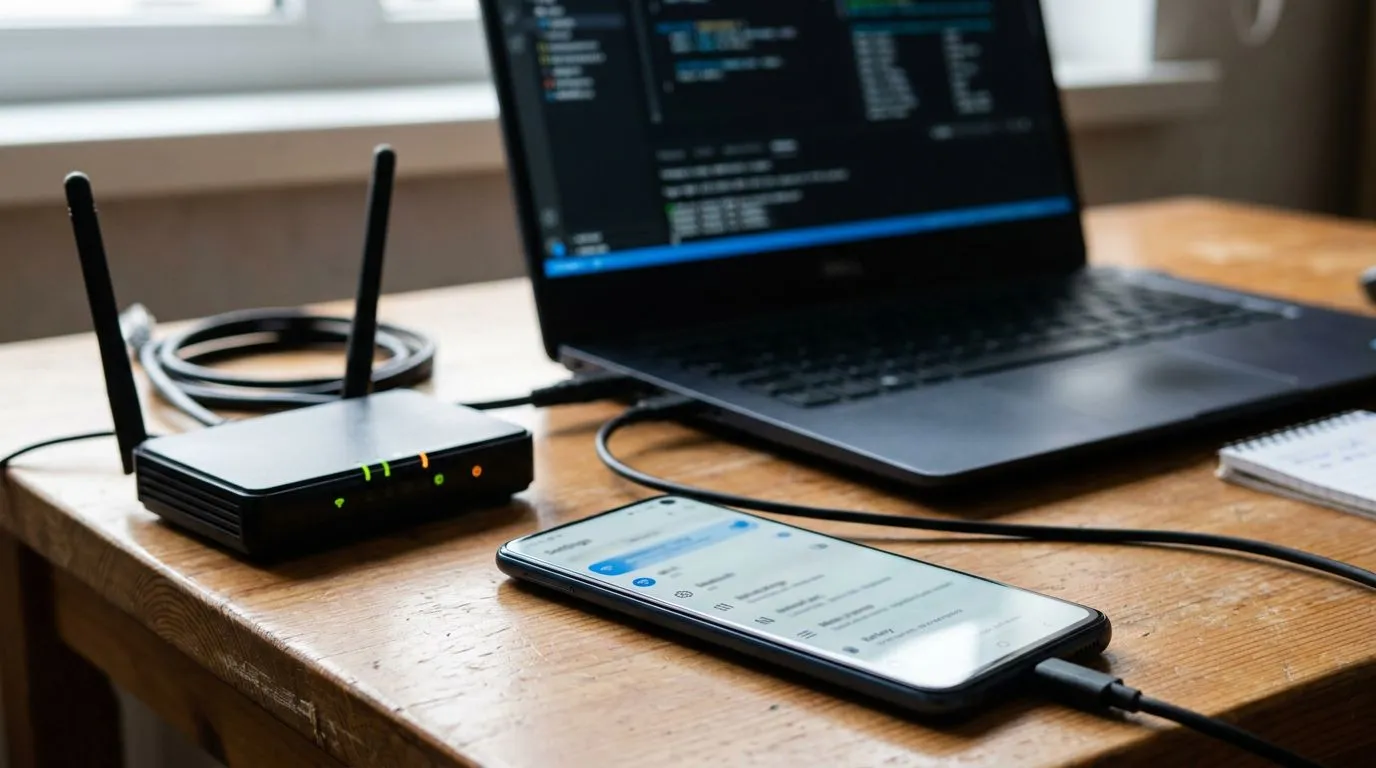
Se a rede parece normal, mas o Google não responde, olhe para DNS, VPN e proxy. Esses três ajustes podem desviar ou filtrar o tráfego sem que você perceba, e isso basta para derrubar o acesso ao Google mesmo com sinal cheio.
- Verifique se há VPN ligada e teste com ela desligada. Se o acesso volta sem VPN, a rota ou o filtro desse serviço está interferindo.
- Confirme se o DNS está manual. Em Android e iPhone, um DNS configurado por app, perfil ou rede pode apontar para resolvers que falham ou bloqueiam domínios.
- Veja se existe proxy ativo na rede Wi-Fi usada. Proxy mal configurado pode afetar abertura de páginas, login e pesquisa.
- Se você usa DNS público, compare o comportamento com alternativas conhecidas como Google Public DNS, Cloudflare DNS e OpenDNS. O ponto aqui não é escolher um nome bonito, mas ver se o problema some ao trocar o resolvedor.
- Se o celular só abre o Google depois de desligar a VPN, não é o navegador que estava quebrado. É o caminho da conexão que estava sendo filtrado ou reescrito.
Quando o teste com VPN ou DNS muda o resultado, você já isolou a causa prática. Isso ajuda muito porque evita resetar o aparelho inteiro sem necessidade. Se a falha depende da rede usada, a correção não está no app, e sim na configuração da conexão.
Como separar falha do navegador, do aplicativo e da conta
| Sintoma observado | Mais provável origem | Teste mais útil | Próximo passo |
|---|---|---|---|
| Abre no Safari, mas não no Google Chrome | Navegador | Reabrir em outro navegador e limpar cache do Chrome | Atualizar o Chrome ou redefinir dados do navegador |
| Abre no Chrome, mas não no app do Google | Aplicativo | Forçar fechamento do app e testar login em outra rede | Limpar dados do app e revisar permissões |
| Abre, mas a busca trava após entrar na conta | Conta ou sessão | Sair da conta e testar sem login | Entrar novamente e verificar autenticação |
| Não abre em nenhum navegador, mas outros sites funcionam | Serviço ou DNS | Trocar DNS, desligar VPN e testar outra rede | Aguardar ou usar a página oficial de status |
| Só falha no Wi-Fi de casa | Rede local | Testar nos dados móveis | Reiniciar roteador e revisar DNS do roteador |
| Falha em qualquer rede e em vários apps | Aparelho ou sistema | Reiniciar o celular e atualizar o sistema | Se persistir, revisar armazenamento e software |
Essa separação economiza tempo porque impede testes aleatórios. Se o sintoma aponta para a conta, não adianta trocar o DNS primeiro. Se aponta para o navegador, reinstalar o app do Google pode não mudar nada. O valor dessa triagem é justamente esse, cada teste confirma ou elimina uma camada.
Quando o problema é do próprio Google e onde confirmar
Se o Google não abre em vários aparelhos, em redes diferentes e até depois de trocar de navegador, a hipótese de instabilidade do próprio serviço ganha força. Isso vale ainda mais quando surgem erros parecidos em buscas, login, resultados ou páginas do Google em aparelhos distintos ao mesmo tempo.
A confirmação certa vem das páginas oficiais de status. Para contas corporativas e serviços ligados ao Google Workspace, consulte o Google Workspace Status Dashboard. Para a pesquisa e serviços públicos de busca, verifique o Google Search Status Dashboard quando estiver disponível na sua região. Se a página indicar um incidente, o melhor teste deixa de ser no celular e passa a ser esperar a normalização.
Enquanto o serviço não volta, não vale insistir em apagar tudo no aparelho a cada cinco minutos. O que faz sentido é alternar entre Wi-Fi e dados móveis só para confirmar que a falha não está na sua rede e acompanhar o painel oficial. Se o status mostra um problema geral, o celular está fora da culpa.
Em vez de seguir a ordem sempre igual, teste primeiro o que mais combina com o sintoma: rede, navegador, app, conta e, por fim, o serviço. Se o problema já aparece em vários aparelhos, pule direto para a rede ou para o painel oficial.
Se está preso a um único celular, foque no navegador e no app antes de mexer em qualquer outra coisa. Quando você segue essa lógica, para de tratar sintoma como se fosse causa e corrige mais rápido o ponto real da falha.
Perguntas frequentes
O Google pode parar de abrir só no meu celular e funcionar no de outras pessoas?
Sim. Isso costuma indicar um problema local, como cache corrompido, DNS manual, VPN, proxy ou uma falha específica do navegador ou do aparelho. Se o mesmo site abre normalmente em outro celular, a suspeita sai do serviço e volta para o seu dispositivo ou para a configuração dele.
Se o Google abre no Wi-Fi, mas não nos dados móveis, o que isso indica?
Geralmente aponta para um problema na rede móvel, no plano, no sinal ou em alguma configuração do celular que afeta só essa conexão. No artigo, o teste recomendado é comparar uma rede com a outra, porque abrir em uma e falhar na outra quase sempre isola a causa na conexão, não no Google.
Atualizar o navegador resolve esse tipo de erro?
Às vezes, sim, principalmente quando a falha vem de incompatibilidade, bug já corrigido ou dados presos em uma versão antiga. Se o erro continua mesmo com o navegador atualizado, a causa tende a estar no cache, nas permissões, na sessão ou em outra camada da conexão.
Posso usar outro navegador como teste sem perder nada?
Pode, e esse é um teste seguro e útil. Se o Google abrir em outro navegador, o problema costuma estar no app original, no cache ou em alguma configuração local, não no Google em si. Você não perde os dados do celular por fazer essa comparação.
Uma VPN pode impedir o Google de abrir?
Pode. Algumas rotas, servidores ou filtros da VPN alteram o caminho da conexão e quebram o carregamento, inclusive quando o sinal parece normal. Se o Google volta a abrir ao desligar a VPN, o problema estava no serviço de VPN ou na rota usada por ele.