
Métodos simples de organização digital para nunca mais perder um arquivo
Como criar uma estrutura de pastas que faça sentido? Comece com três níveis simples, área, projeto e tipo de arquivo, e, na maioria dos casos, pare por aí. Se você guarda poucos arquivos ou quase nunca precisa reter versões antigas, essa base basta; quando há muito volume ou necessidade de manter histórico, acrescente outro nível só onde a busca realmente estiver ficando confusa. Essa base evita pastas demais, facilita a busca e diminui a bagunça que surge quando cada arquivo vira uma exceção.
Principais conclusões
- Use 3 níveis de pasta, área, projeto e tipo de arquivo, e evite criar uma raiz nova para cada exceção.
- No Windows, crie pastas com Ctrl + Shift + N; no macOS, use Maiúsculas + Comando + N.
- Teste o backup com 1 arquivo aberto e restaurado, porque só copiar não prova recuperação.
- Padronize nomes com data no formato 2026-09 quando a versão importa, para ordenar sem depender da memória.
Se você lida com arquivos pessoais e de trabalho, não misture tudo na mesma raiz. Essa organização funciona para documentos comuns, fotos, planilhas e PDFs. Já acervos grandes, com regras de escritório e retenção, pedem uma estrutura própria, porque a data de criação ou modificação ajuda a ordenar versões e registros, mas não resolve todo tipo de arquivo.
- Defina a hierarquia principal por assunto ou finalidade, como Trabalho, Casa, Estudos ou Finanças, e crie subpastas por projeto quando houver volume real de arquivos.
- Dê nomes descritivos, como Contratos, Notas fiscais, Fotos 2026 ou Projeto Site, porque rótulos genéricos, como Diversos ou Coisas, viram depósito sem memória.
- Use datas quando elas ajudam a separar versões, por exemplo 2026-09 relatório final, porque ordenar por nome fica mais confiável do que depender da memória.
- Evite duplicar a mesma estrutura em vários lugares; se uma pasta já cumpre a função, criar outra quase igual só desloca o problema para a busca.
Como aplicar a organização no Windows e no macOS
No Windows e no macOS, o fluxo certo é o mesmo: criar, nomear, mover e revisar. No Windows, você faz isso no Explorador de Arquivos, no macOS, no Finder, e o atalho para criar uma pasta costuma ser útil logo nessa etapa, porque acelera a montagem da estrutura antes de começar a mover os arquivos.
- No Windows, abra o Explorador de Arquivos, clique com o botão direito na área de destino e escolha Nova > Pasta, ou use Ctrl + Shift + N. Depois, renomeie com F2 e mova arquivos arrastando ou usando Recortar e Colar.
- No macOS, abra o Finder, escolha Arquivo > Nova Pasta ou use Maiúsculas + Comando + N. Na Mesa, o Finder permite agrupar, alinhar e classificar arquivos, mas a Mesa não deve virar pasta principal de trabalho.
- Ao salvar arquivos, respeite os limites de nome do sistema. A documentação da Microsoft sobre nomenclatura de arquivos e diretórios mostra que caracteres reservados e nomes inválidos causam erro; no Windows, o caminho longo pode exigir ajuste de política de grupo ou da chave LongPathEnable no regedit, conforme a documentação da Microsoft Learn.
- Adote um ciclo simples: baixe o arquivo, confira se é o correto, mova para a pasta certa e apague duplicados. O erro mais comum é deixar tudo na pasta Downloads, onde depois ninguém lembra o que é provisório e o que já virou registro.
Como fazer backup e testar se ele realmente funciona
Backup bom é cópia que você consegue abrir depois, não apenas uma pasta organizada. Ao testar, abra o arquivo copiado e confirme se ele realmente carrega, depois restaure esse mesmo arquivo para um local diferente e veja se ele volta íntegro. A organização ajuda a encontrar o arquivo; o backup protege contra perda, falha do disco, troca de máquina e exclusão acidental, que também pode ser replicada para a nuvem se a sincronização estiver ativa.
- Escolha um destino separado do computador principal, como disco externo ou outra área segura de armazenamento. Se o backup ficar no mesmo lugar do original, um problema físico pode apagar os dois ao mesmo tempo.
- Copie alguns arquivos importantes para a cópia de segurança e abra esses arquivos no destino. O teste mínimo é simples: o arquivo precisa abrir, mostrar o conteúdo esperado e manter o nome correto.
- Restaure um arquivo de teste para uma pasta vazia e confirme se ele volta legível. Sem esse passo, você não sabe se o backup é só uma cópia ou se também serve para recuperação.
- Não confunda backup com sincronização automática. Sincronizar replica o estado atual, inclusive erros e exclusões; backup preserva uma versão recuperável, e essa diferença conta quando algo some por acidente.
Como melhorar a busca com indexação e metadados
Uma busca bem feita economiza tempo quando a estrutura já cresceu além da memória. Em vez de depender só da pasta certa, você passa a localizar por nome, data, tipo de arquivo e, em muitos casos, pelo conteúdo interno. Se a sua estrutura já exige lembrar dezenas de caminhos ou você precisa de mais de uma busca para achar o mesmo tipo de documento, ela provavelmente ficou grande demais para ser prática.
| Critério | O que faz | Quando ajuda mais | Limitação | Exemplo prático |
|---|---|---|---|---|
| Busca do sistema | Localiza arquivos por nome, data e, em áreas indexadas, conteúdo | Quando a pasta está organizada, mas há muitos documentos | Depende da indexação ativa e da qualidade do nome do arquivo | Pesquisar um contrato pelo nome do cliente no Finder ou no Explorador de Arquivos |
| Metadados | Guarda informações como data, autor, tipo e outros dados associados ao arquivo | Muito útil em fotos e documentos com propriedades ricas | Nem todo formato expõe metadados úteis ao usuário | Filtrar imagens por data de captura ou documentos por autor |
No Windows, vale usar a busca do Explorador e conferir se a indexação cobre as pastas onde você guarda os arquivos. No macOS, o Finder e a busca do sistema funcionam melhor quando os nomes estão padronizados e as pastas não ficam espalhadas pela Mesa e por Downloads.
Checklist de verificação final
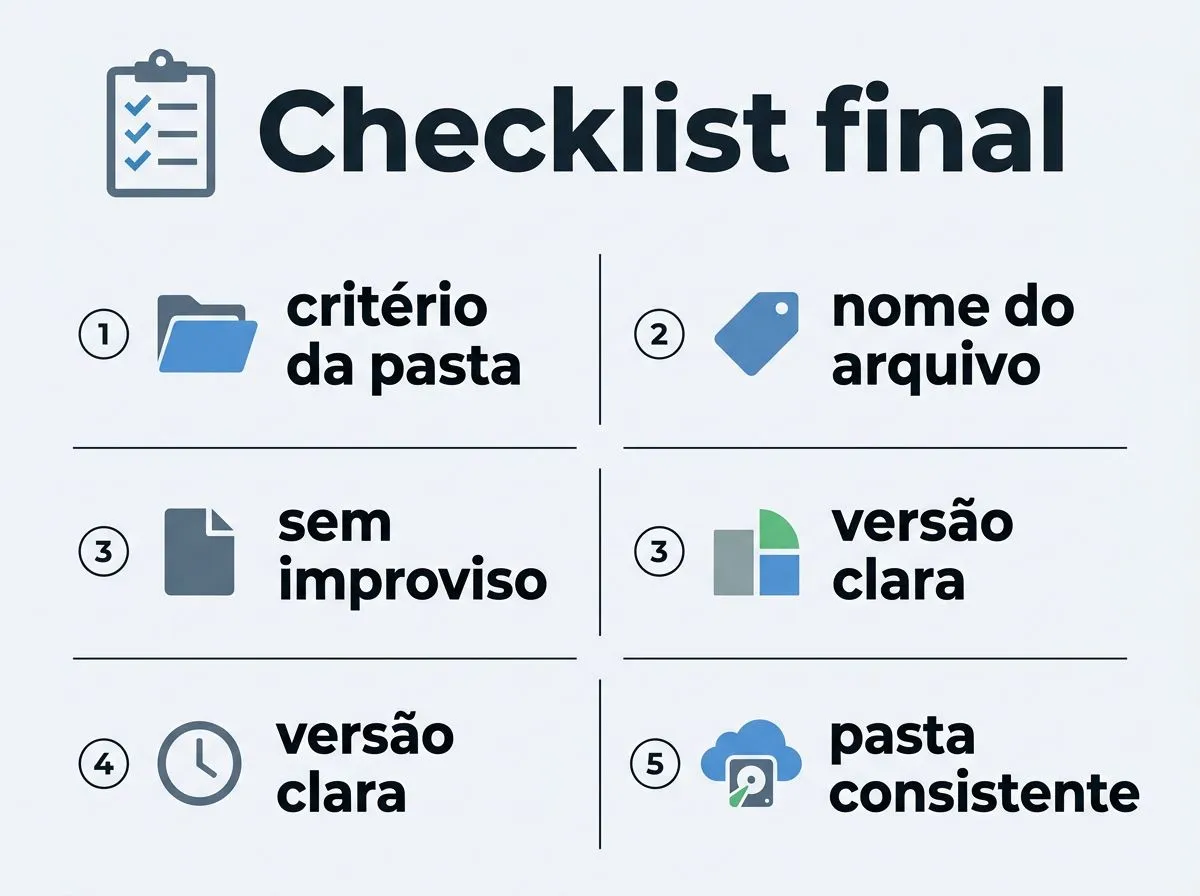
- A pasta principal deve ter um critério claro, e qualquer arquivo novo precisa caber nela sem criar uma pasta improvisada.
- O nome do arquivo deve permitir identificar conteúdo e versão sem abrir o documento.
- No Windows ou no macOS, você deve conseguir criar, mover e renomear um arquivo sem erro de nome inválido.
- O backup deve ser testado com abertura do arquivo de cópia e restauração de pelo menos um item para uma pasta vazia.
- A busca deve localizar um arquivo real pelo nome ou por um dado visível, sem exigir lembrança exata do caminho inteiro.
Perguntas frequentes
Qual é a melhor ordem para organizar arquivos antigos primeiro?
Comece pelos arquivos que mais ocupam espaço ou que mais custam encontrar, porque isso gera resultado rápido e já reduz a bagunça no primeiro ciclo. Se houver documentos, fotos e PDFs misturados, priorize o que está em Downloads ou em pastas provisórias, já que são os lugares onde o acúmulo costuma virar confusão primeiro.
Vale a pena usar data no nome do arquivo?
Sim, quando a data ajuda a separar versões e registros sequenciais, como relatórios, fotos e documentos recorrentes. No artigo, o formato com data também entra como exemplo prático para ordenar por nome sem depender da memória, o que evita versões salvas fora de ordem. Em arquivos estáticos e únicos, porém, a data nem sempre acrescenta clareza.
Quantas pastas principais devo ter?
Poucas o suficiente para caberem sem esforço na tela, mas separadas por assunto real, não por estética. O artigo recomenda começar com três níveis simples, área, projeto e tipo de arquivo, e, na maioria dos casos, parar por aí. Se a estrutura começar a exigir exceções demais, já passou do ponto.
Como evitar duplicar arquivos durante a organização?
Centralize a origem e mova cada arquivo com critério, em vez de espalhar cópias em várias pastas parecidas. O artigo também alerta para conferir se o arquivo já existe antes de salvar uma nova versão, porque duplicar a mesma estrutura só desloca o problema para a busca depois.