
Wi-Fi
Wi-Fi é a conexão sem fio que liga seus aparelhos à rede. Na prática, o que muda entre 2,4 GHz, 5 GHz e 6 GHz não é o nome do Wi-Fi, e sim alcance, velocidade e interferência. Este guia separa banda, padrão e configuração para ajudar você a escolher melhor, diagnosticar falhas e ajustar a segurança sem chute.
Principais conclusões
- 2,4 GHz alcança mais cômodos, 5 GHz costuma entregar mais velocidade e 6 GHz tende a ter menos interferência.
- 802.11n, 802.11ac e 802.11ax afetam compatibilidade e capacidade, então um aparelho antigo não aproveita tudo de um roteador novo.
- Ao diagnosticar falhas, teste uma causa por vez, começando por sinal, distância, SSID e canal.
- Se o aparelho está longe do roteador, 2,4 GHz pode ser mais estável do que 5 GHz, mesmo sendo mais lenta.
Wi-Fi: o que realmente muda entre 2,4 GHz, 5 GHz e 6 GHz
A resposta curta é esta: 2,4 GHz vai mais longe, 5 GHz costuma entregar mais velocidade com menos congestionamento, e 6 GHz tende a ser a faixa mais limpa e mais rápida, só que com alcance menor. Isso vale para a banda, não para o padrão do Wi-Fi, que é outra coisa.
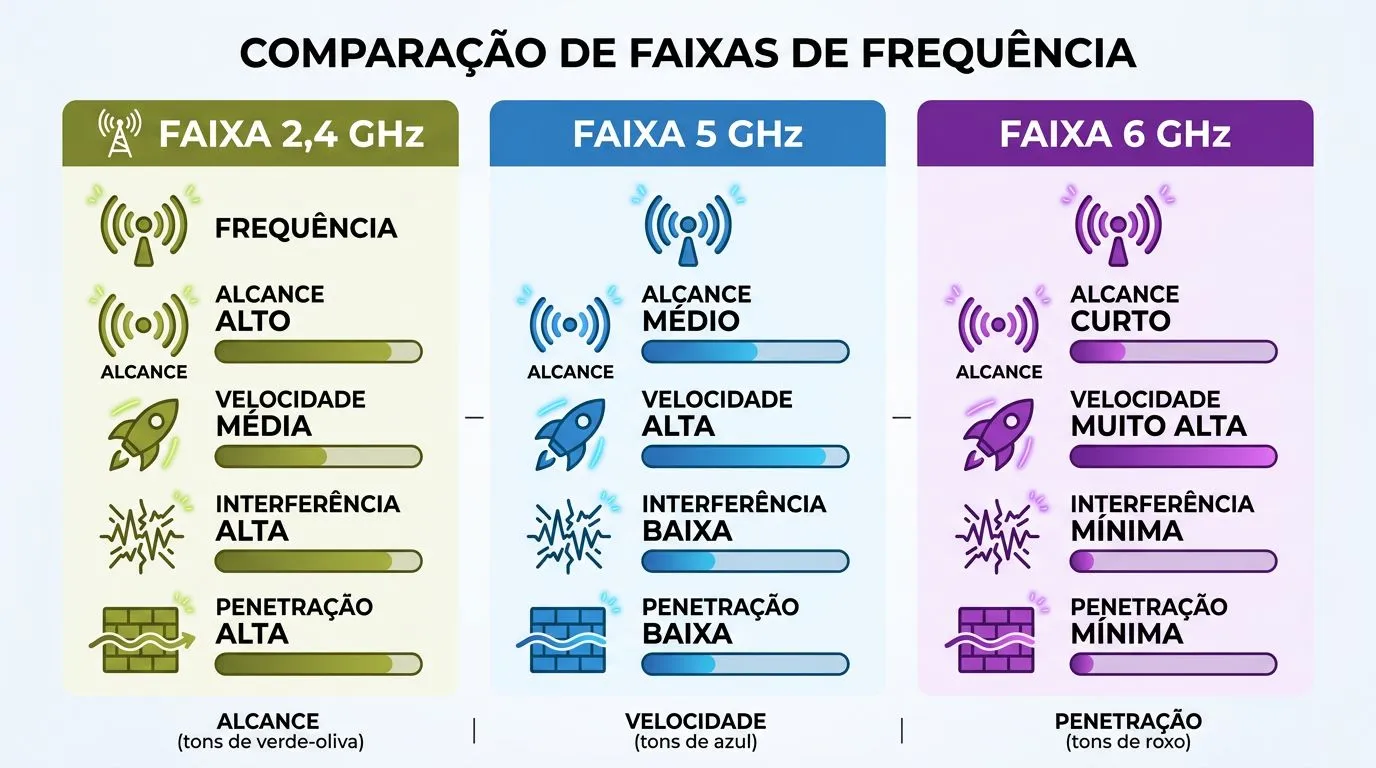
| Banda | Alcance | Velocidade típica | Interferência | Melhor uso |
|---|---|---|---|---|
| 2,4 GHz | Maior, atravessa melhor paredes | Menor que 5 GHz e 6 GHz | Maior, porque costuma estar mais disputada | Cômodos distantes, sensores, dispositivos simples |
| 5 GHz | Intermediário | Maior que 2,4 GHz | Menor que 2,4 GHz | Streaming, jogos, videoconferência, uso mais próximo do roteador |
| 6 GHz | Menor | Maior entre as três faixas | Menor, com canal mais “vazio” | Ambientes com aparelhos compatíveis e pouca distância do ponto de acesso |
Na prática, a escolha certa é a que equilibra cobertura e necessidade real. Se o aparelho fica longe do roteador, 2,4 GHz pode ser mais estável que 5 GHz, mesmo sendo mais lenta. Em locais cheios de redes vizinhas, 5 GHz e 6 GHz costumam sofrer menos com disputa de canal, e isso pesa mais do que os megabits prometidos na caixa.
A documentação da NETGEAR resume bem esse comportamento: 2,4 GHz cobre mais, 5 GHz entrega mais velocidade com menos cobertura, e 6 GHz cobre menos ainda, mas com desempenho superior. Para quem configura a rede em casa, a pergunta certa deixa de ser “qual é a melhor banda?” e passa a ser “qual banda atende este cômodo e este aparelho?”.
Wi-Fi: como os padrões 802.11n, 802.11ac e 802.11ax afetam compatibilidade e desempenho
O padrão define o que o equipamento sabe fazer, enquanto a banda define por onde ele vai falar. Um roteador pode oferecer 2,4 GHz e 5 GHz e, ainda assim, operar em padrões diferentes, como 802.11n, 802.11ac ou 802.11ax. Na prática, isso aparece em compatibilidade, capacidade da rede e velocidade percebida.
O 802.11n é o velho conhecido das redes domésticas e funciona bem para uso básico. O 802.11ac trouxe uma melhora clara de desempenho, principalmente em 5 GHz, e ainda aparece em muitos roteadores e notebooks. O 802.11ax, também chamado de Wi-Fi 6, foi desenhado para lidar melhor com vários aparelhos ao mesmo tempo e aumentar a eficiência da rede, algo que a TP-Link Brasil destaca ao falar do ganho de capacidade do padrão.
O ponto que mais confunde é este: um aparelho antigo pode se conectar a um roteador novo, mas não aproveita tudo o que o padrão mais recente oferece. Isso não é defeito, é limitação de compatibilidade. Se o celular só suporta um padrão mais antigo, ele entra na rede, mas a experiência final fica presa ao que ele entende, não ao que o roteador anuncia.
Na escolha de equipamento, a utilidade prática de cada padrão fica assim: 802.11n continua útil para tarefas simples e ambientes leves; 802.11ac é uma opção equilibrada para quem quer boa velocidade em 5 GHz; 802.11ax faz mais sentido quando há vários dispositivos conectados, porque lida melhor com capacidade e eficiência. A consequência é direta, um roteador novo não transforma, sozinho, um aparelho antigo em rápido.
A Wi-Fi Alliance e a família IEEE 802.11 ajudam a separar os nomes técnicos dos selos comerciais. Isso importa porque muita confusão nasce de misturar “Wi-Fi 6”, “802.11ax” e “5 GHz” como se fossem a mesma coisa, quando cada termo aponta para uma camada diferente da rede.
Como diagnosticar falhas de conexão no Wi-Fi sem adivinhar
O jeito certo de diagnosticar é testar uma causa de cada vez, começando pelo sinal e pela distância, depois pelo nome da rede, pelo canal e pela segurança. Se você pula etapas, acaba trocando senha, reiniciando roteador e mexendo em menu sem saber o que realmente estava errado.
- Verifique a intensidade do sinal e aproxime-se do roteador. No Android, a ajuda oficial da Google Android Ajuda mostra que ícones mais cheios indicam sinal mais forte. Se o sinal melhora quando você se aproxima, o problema é cobertura, não senha.
- Confirme se o SSID correto está selecionado. Em telefones e notebooks, é comum existir mais de uma rede com nomes parecidos, principalmente quando o roteador separa 2,4 GHz e 5 GHz. Se você conecta à rede errada, a internet pode até funcionar, mas com desempenho pior ou com desconexões ao mudar de cômodo.
- Teste canal e interferência em redes congestionadas. Quando vários vizinhos usam o mesmo bloco de canais, a rede fica mais disputada e a conexão parece instável. Se o problema melhora em horários de menor movimento, o gargalo é interferência, não velocidade do plano.
- Cheque a senha e o tipo de segurança configurado. Se um aparelho antigo recusa a conexão, vale verificar se ele entende a criptografia ativa no roteador. Quando a senha está correta mas a conexão falha na autenticação, a pista costuma estar no modo de segurança ou na compatibilidade do dispositivo.
A HP Suporte orienta a começar pela intensidade do sinal e pela proximidade do roteador ou extensor quando o ícone indica sinal fraco. Esse é o teste mais barato e mais honesto, porque separa problema de cobertura de quase todo o resto. Se a conexão volta a ficar boa ao mudar de posição, você já sabe onde agir antes de mexer no roteador.
Como configurar uma rede Wi-Fi com segurança e boa compatibilidade
A configuração mais segura e mais prática começa com um nome de rede claro, uma senha forte, a criptografia certa e um modo de operação que não exclua aparelhos antigos sem necessidade. Isso evita a dupla dor de cabeça de esquecer qual rede é qual e descobrir tarde demais que um equipamento não consegue entrar.
- Defina um SSID fácil de identificar. Use um nome que diferencie a sua rede das redes vizinhas e, se possível, separe por finalidade, como casa, visitantes ou escritório. O benefício é prático: você escolhe a rede certa mais rápido e reduz erros de conexão.
- Crie uma senha forte e única. Misture letras, números e símbolos, e evite reutilizar a mesma senha de outros serviços. Se a senha é curta ou previsível, a rede fica exposta a acessos indevidos; se é longa demais e mal anotada, vira problema para todos os moradores ou colegas.
- Escolha WPA2 ou WPA3 conforme o suporte do equipamento. Quando todos os aparelhos suportam WPA3, ele é a opção mais moderna; se houver dispositivos antigos, WPA2 costuma manter compatibilidade melhor. A decisão certa aqui é a que protege sem derrubar o aparelho mais velho que ainda precisa funcionar.
- Ajuste o modo de operação para não abrir demais a rede. Em roteadores de fabricantes como TP-Link, NETGEAR e outros, isso pode aparecer como modo misto ou seleção de padrão. Se um equipamento específico falha ao conectar, teste primeiro a compatibilidade antes de pensar em defeito físico.
O erro comum é tratar segurança e compatibilidade como inimigas absolutas. Elas se equilibram. Uma rede aberta ou mal protegida é um risco claro; uma rede fechada demais, por outro lado, pode deixar impressora, TV ou notebook antigo de fora. O ajuste bom é o que fecha a porta certa sem cortar o uso cotidiano.
Se você quiser um ponto de apoio adicional, a documentação e os guias práticos da Microsoft Learn mostram como relatos de desconexão muitas vezes começam depois de troca de provedor, mudança de roteador ou alteração de configuração. Isso reforça uma regra simples: quando a falha aparece depois de uma mudança, investigue primeiro o que foi alterado.
Para leitura complementar de boas práticas e explicações de mercado, a Xataka e a TP-Link Brasil ajudam a comparar bandas e padrões com linguagem mais próxima do uso doméstico. O valor dessas referências está em traduzir a teoria para decisão prática, não em substituir a documentação do fabricante quando a configuração precisa ser exata.
Checklist de verificação: 1. a rede escolhida no aparelho deve ser a SSID correta, e a conexão precisa se manter quando você anda pelo ambiente; 2. no teste de proximidade com o roteador, o sinal deve melhorar se o problema for cobertura, e não mudar se a falha estiver na senha; 3. o equipamento precisa entrar na rede com o modo de segurança selecionado, sem alertas de autenticação ou incompatibilidade; 4. depois de mexer em banda, canal ou criptografia, a internet deve ficar estável por tempo suficiente para uso normal, sem reconexões em sequência.
Perguntas frequentes
Como saber se meu aparelho é compatível com 5 GHz ou 6 GHz?
Verifique as especificações do dispositivo ou as informações do adaptador Wi-Fi, porque é ali que a compatibilidade aparece de verdade. Se o aparelho só citar 802.11n, ele tende a ter suporte mais limitado; 802.11ac ou 802.11ax normalmente indicam uma chance maior de funcionar em bandas mais rápidas, dependendo do modelo.
Por que a rede aparece, mas não conecta?
Os motivos mais comuns são senha incorreta, SSID salvo errado, segurança incompatível ou sinal fraco. O teste mais útil é tentar conectar a outra rede conhecida e, se possível, aproximar-se do roteador para ver se a falha é de cobertura ou de autenticação.
Posso usar o mesmo nome de rede para 2,4 GHz e 5 GHz?
Pode, e isso até facilita a troca automática entre as bandas em muitos aparelhos. O ponto de atenção é que, em alguns casos, separar os nomes ajuda a descobrir qual faixa o dispositivo está usando e a isolar falhas de conexão ou desempenho em um cômodo específico.
WPA3 funciona em qualquer roteador?
Não. WPA3 depende de suporte tanto do roteador quanto do aparelho cliente, então os dois lados precisam falar a mesma linguagem. Se um deles não suporta, a rede pode precisar ficar em WPA2 para manter a conexão, especialmente com equipamentos mais antigos.